Introdução
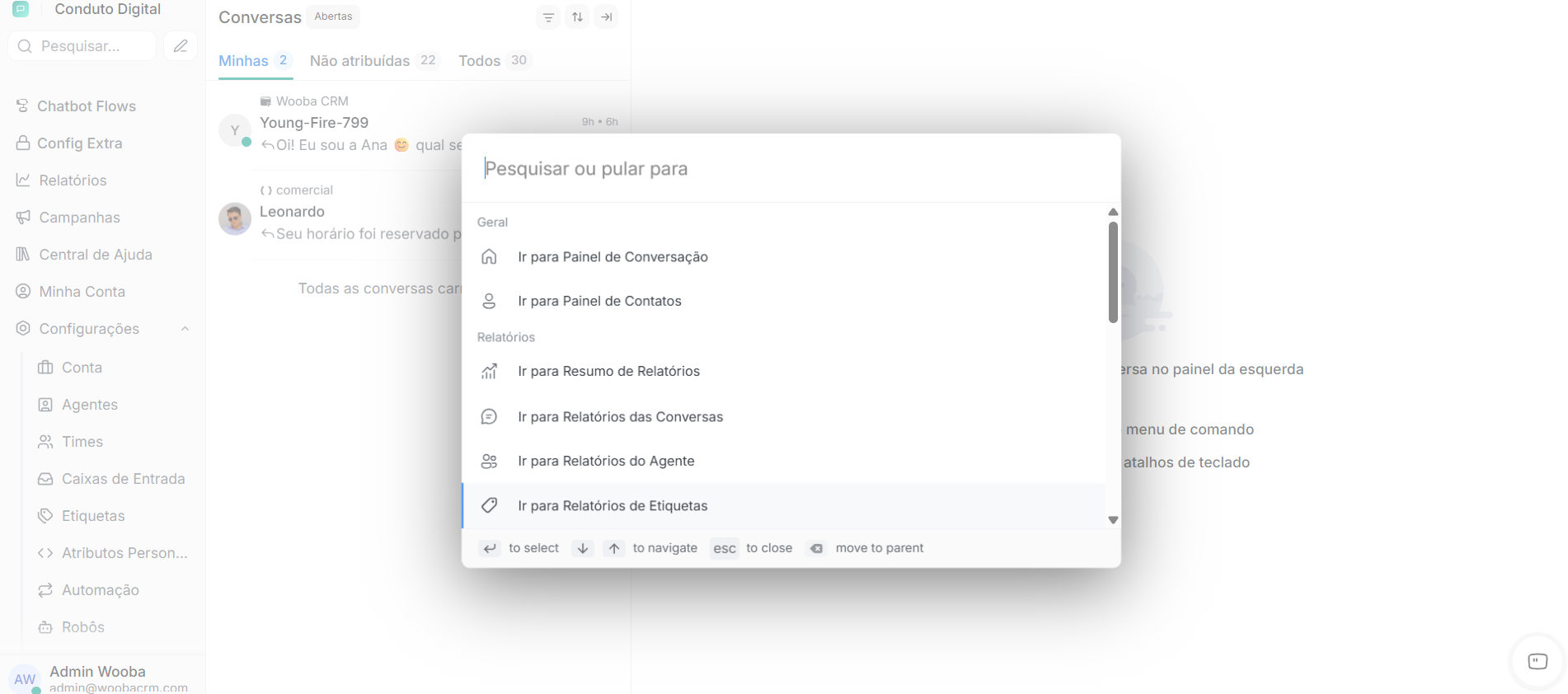
A barra de comando é um recurso essencial no Wooba CRM que melhora a produtividade. Ela permite que você execute diversas ações com apenas algumas teclas. Você pode acessar a barra de comando usando ⌘ + K no macOS ou Ctrl + K no Windows e Linux de qualquer lugar no painel do Wooba CRM.
Conteúdo principal
Uma vez aberta, você pode escolher uma página específica para navegar diretamente ou selecionar uma ação para executar. A barra de comando também oferece sugestões de ações inteligentes com base na sua localização atual no painel. Por exemplo, se você estiver visualizando a barra de comando a partir das conversas, ela mostrará ações específicas como adiar ou resolver primeiro.
Navegando rapidamente para uma página com a barra de comando
A barra de comando permite que você navegue rapidamente para uma página, como Configurações, Relatórios, Notificações e muito mais. Comece a digitar o nome da página e pressione Enter, e você será levado a essa página.
Navegações rápidas disponíveis
-
Página inicial do painel
-
Contatos
-
Relatórios
-
Relatórios de agentes
-
Relatórios de etiquetas
-
Relatórios de caixa de entrada
-
Relatórios de equipe
-
Configurações
-
Configurações de agentes
-
Configurações de equipe
-
Configurações de etiquetas
-
Configurações de respostas rápidas
-
Configurações do aplicativo
-
Configurações da conta
-
Configurações do perfil
-
Notificações
Executando uma ação de conversa com a barra de comando
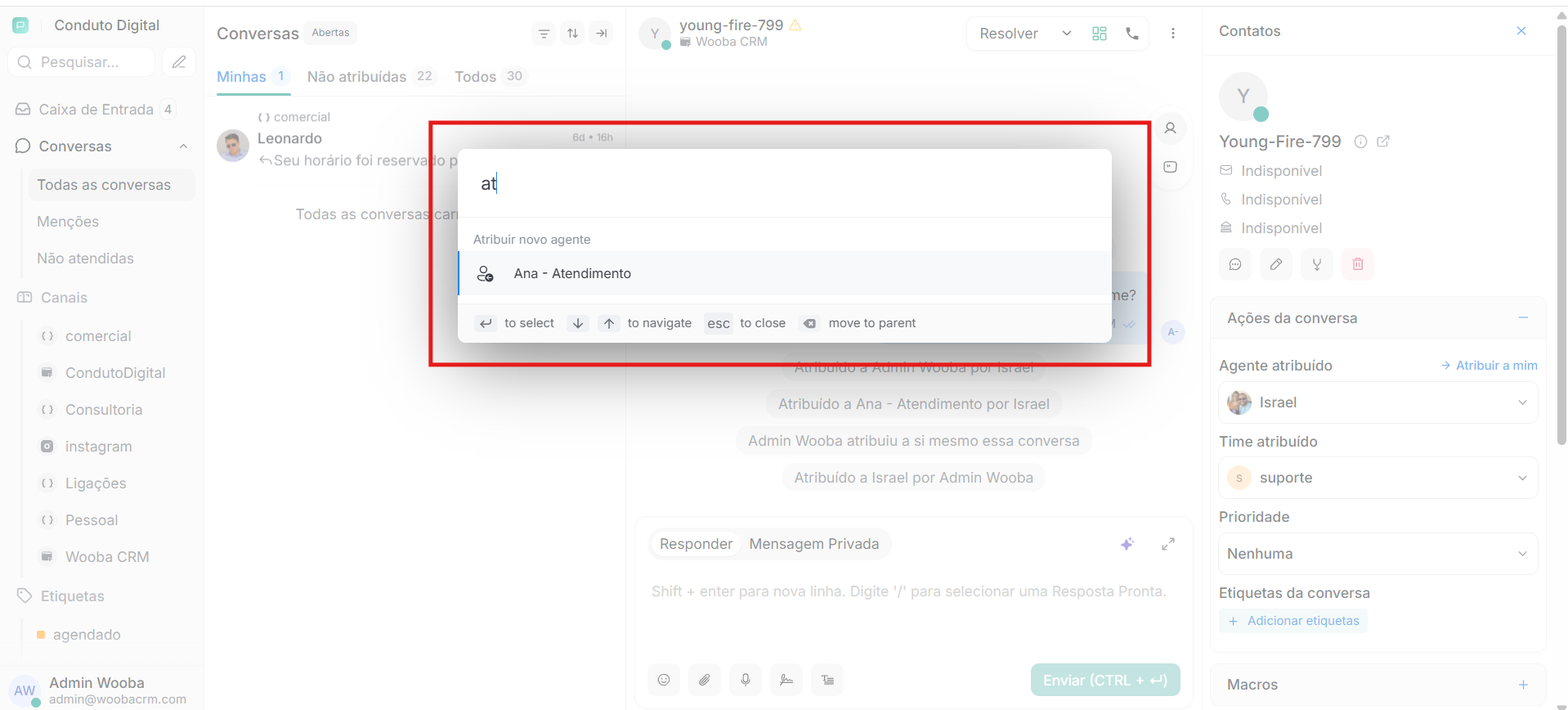
A barra de comando reconhece onde você está no painel do Wooba CRM e recomenda ações que ajudarão você a ser mais produtivo e rápido. Você pode executar ações em uma conversa, como resolvê-la/reabri-la, adiá-la ou até mesmo atribuir agentes ou etiquetas específicas a ela, simplesmente pesquisando por elas.
Comandos disponíveis
-
Resolver/Reabrir a conversa
-
Silenciar/Ativar som da conversa
-
Enviar transcrição por e-mail
-
Atribuir uma conversa a um agente
-
Atribuir conversa a uma equipe
-
Adicionar uma etiqueta à conversa
-
Adiar a conversa
Exemplo: Atribuindo um agente
-
Em uma conversa abra a barra de comando
-
Pesquise por "Atribuir agente" e pressione Enter
-
Selecione o agente que você deseja atribuir à conversa.
Boas práticas
-
Familiarize-se com os atalhos de teclado para acessar rapidamente a barra de comando.
-
Use a barra de comando para navegar e executar ações sem sair do fluxo de trabalho atual.
-
Explore as sugestões de ações inteligentes para otimizar seu tempo.
Próximo passo
Experimente usar a barra de comando no Wooba CRM para ver como ela pode melhorar sua eficiência no atendimento ao cliente.
Artigos relacionados
-
Como gerenciar contatos no Wooba CRM
-
Criando campanhas eficazes no Wooba CRM
-
Utilizando etiquetas para organizar conversas no Wooba CRM