Introdução
Criar uma Central de Ajuda no Wooba CRM é uma excelente maneira de oferecer um portal de autoatendimento para seus clientes, onde eles podem acessar artigos e informações úteis. Este guia irá orientá-lo nas etapas para configurar sua Central de Ajuda, incluindo a criação de um portal e a adição de artigos.
Conteúdo principal
I. Criando um portal
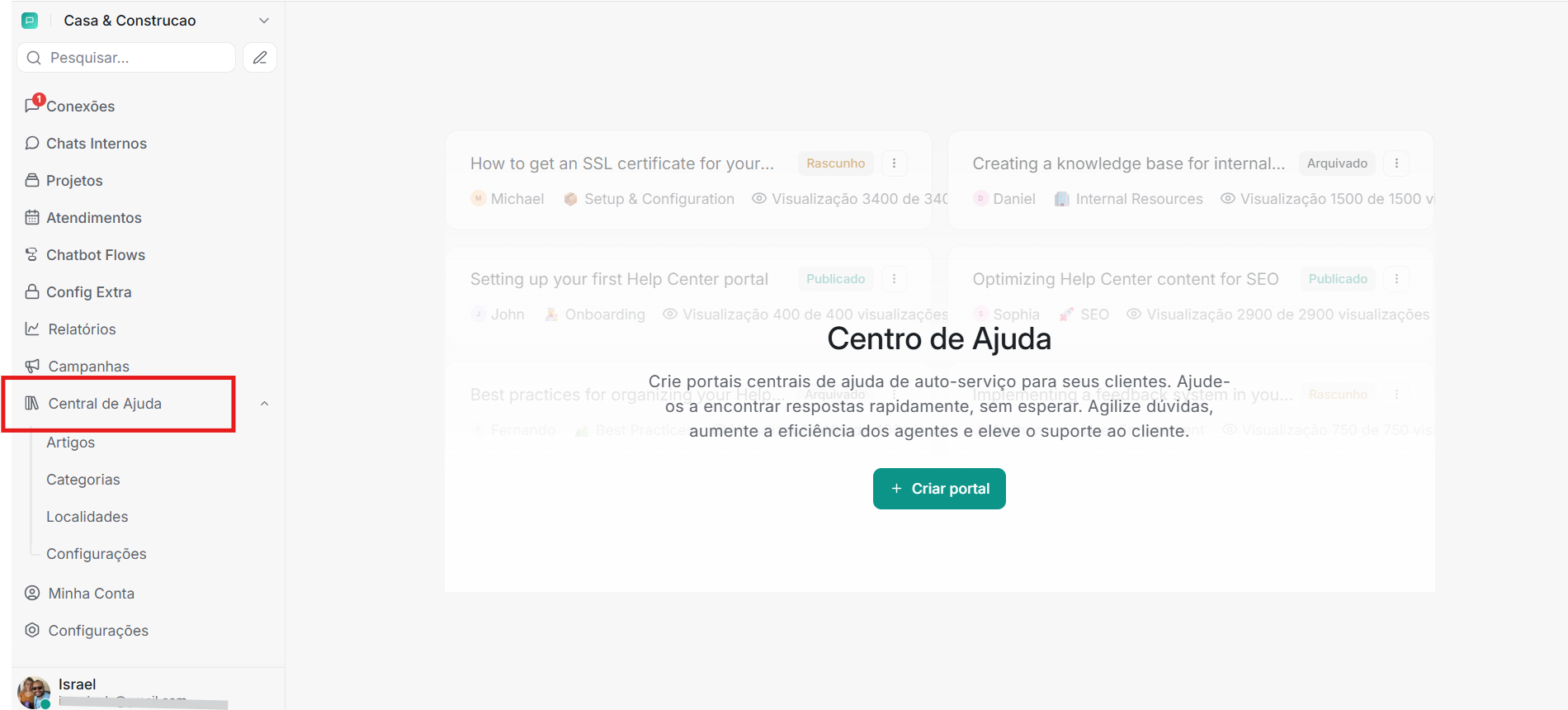
Passo 1. Clique no ícone da Central de Ajuda na sua barra lateral e clique no botão "Novo Portal".
Passo 2. Você verá uma página de configurações básicas. Comece preenchendo os campos.
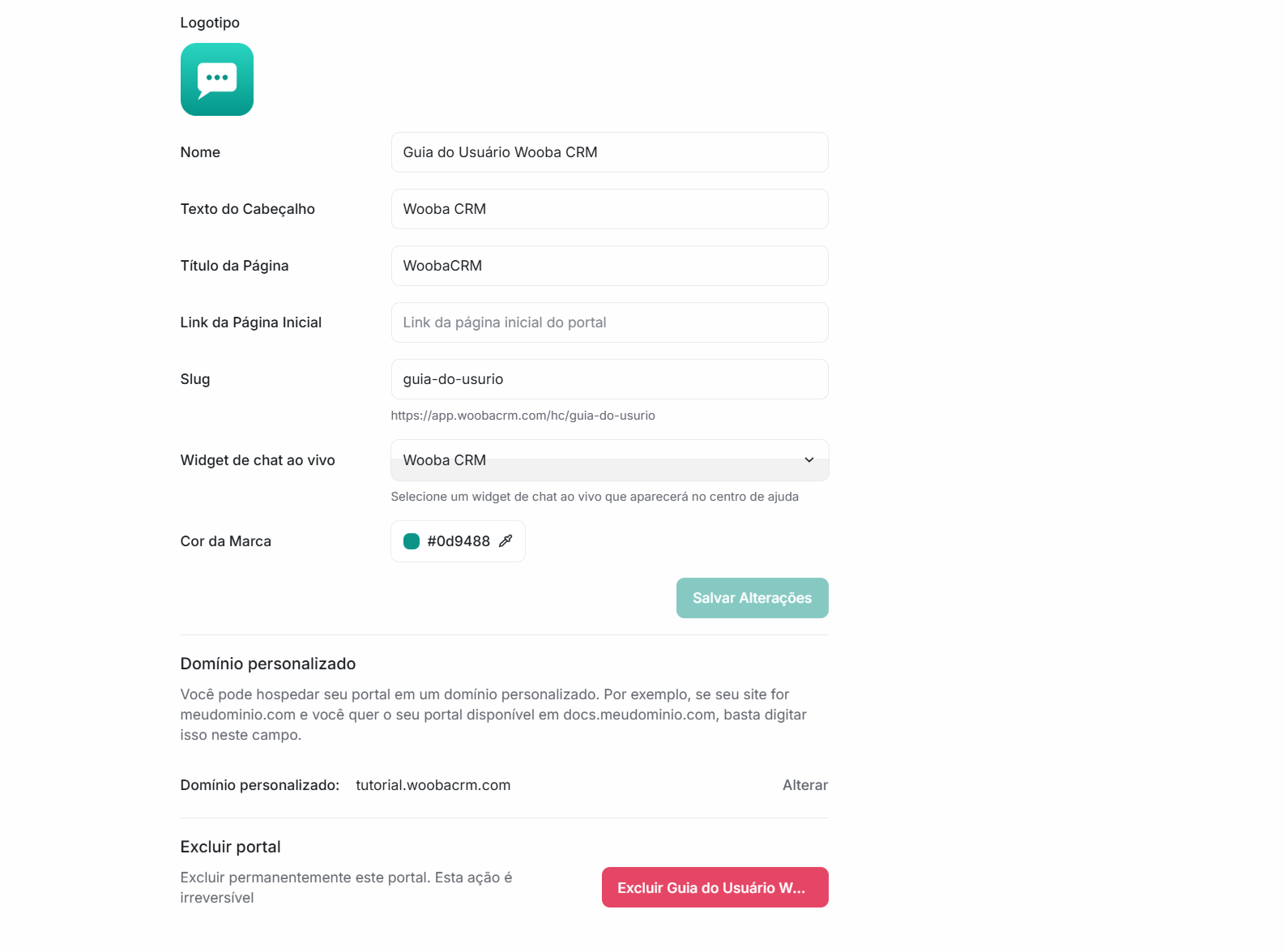
Esses campos são explicados abaixo:
-
Logo: Faça o upload do logotipo da sua organização.
-
Nome: Nomeie seu portal para referência interna.
-
Slug: Será gerado automaticamente.
-
Domínio Personalizado (opcional): Adicione o domínio onde deseja que seu portal seja acessado. Por exemplo, se seu site é seudominio.com e você quer que seu portal esteja acessível em docs.seudominio.com, digite isso neste campo.
Clique em "Criar configurações básicas do portal".
Seu portal está pronto. Você pode começar a adicionar categorias e artigos dentro dessas categorias.
II. Criando categorias
As categorias existem para estruturar seu portal e organizar seus artigos. Siga estas etapas:
Passo 1. Clique no sinal de + ao lado da seção Categoria na barra lateral secundária para criar uma nova categoria.
Passo 2. Um modal será aberto. Preencha os campos.
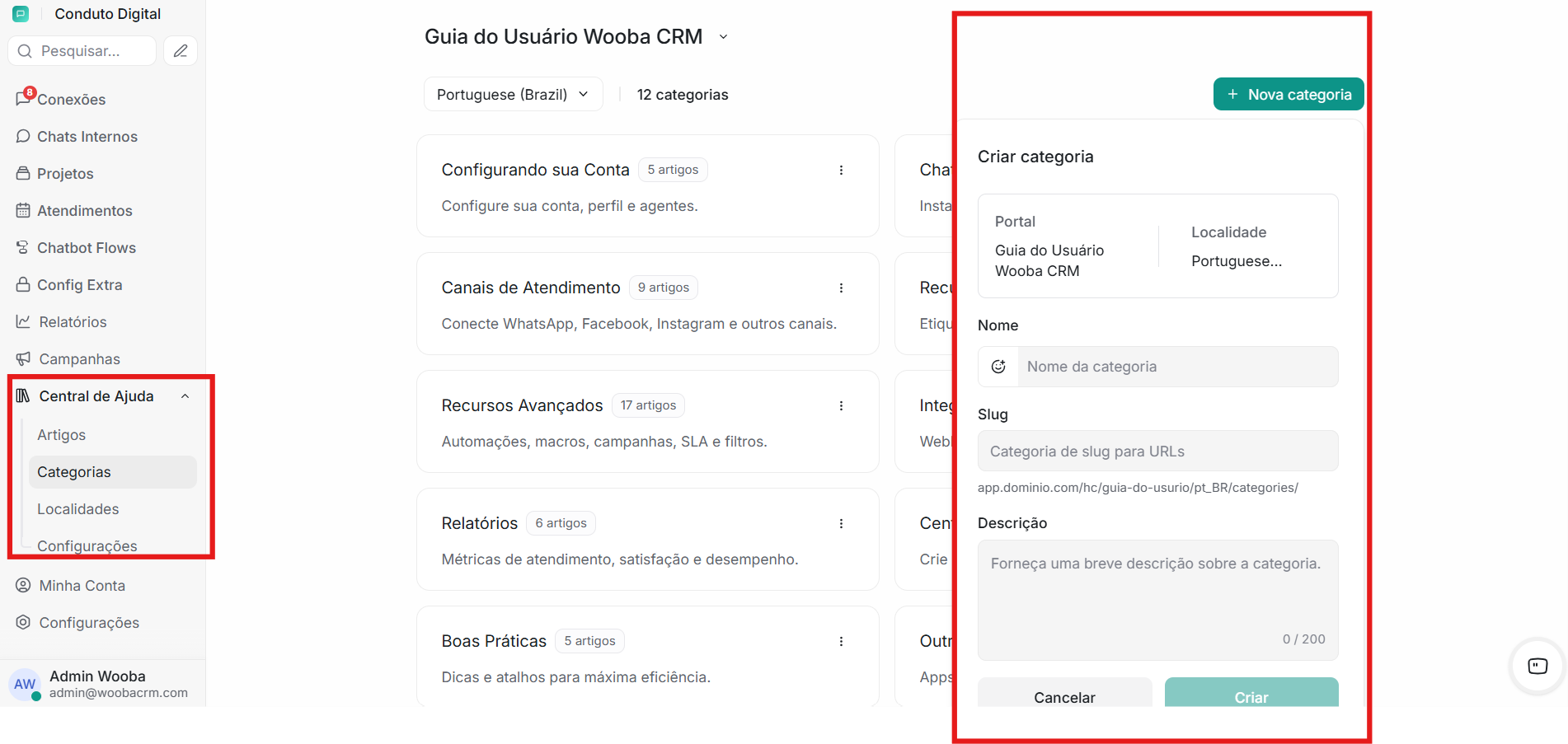
Esses campos são descritos abaixo:
-
Nome: Nomeie sua categoria. Este nome será usado no portal público.
-
Slug: Será gerado automaticamente.
-
Descrição (opcional): Descreva sua categoria.
Clique no botão "Criar categoria".
III. Criando artigos
Finalmente, comece a escrever seus artigos. Siga os passos abaixo.
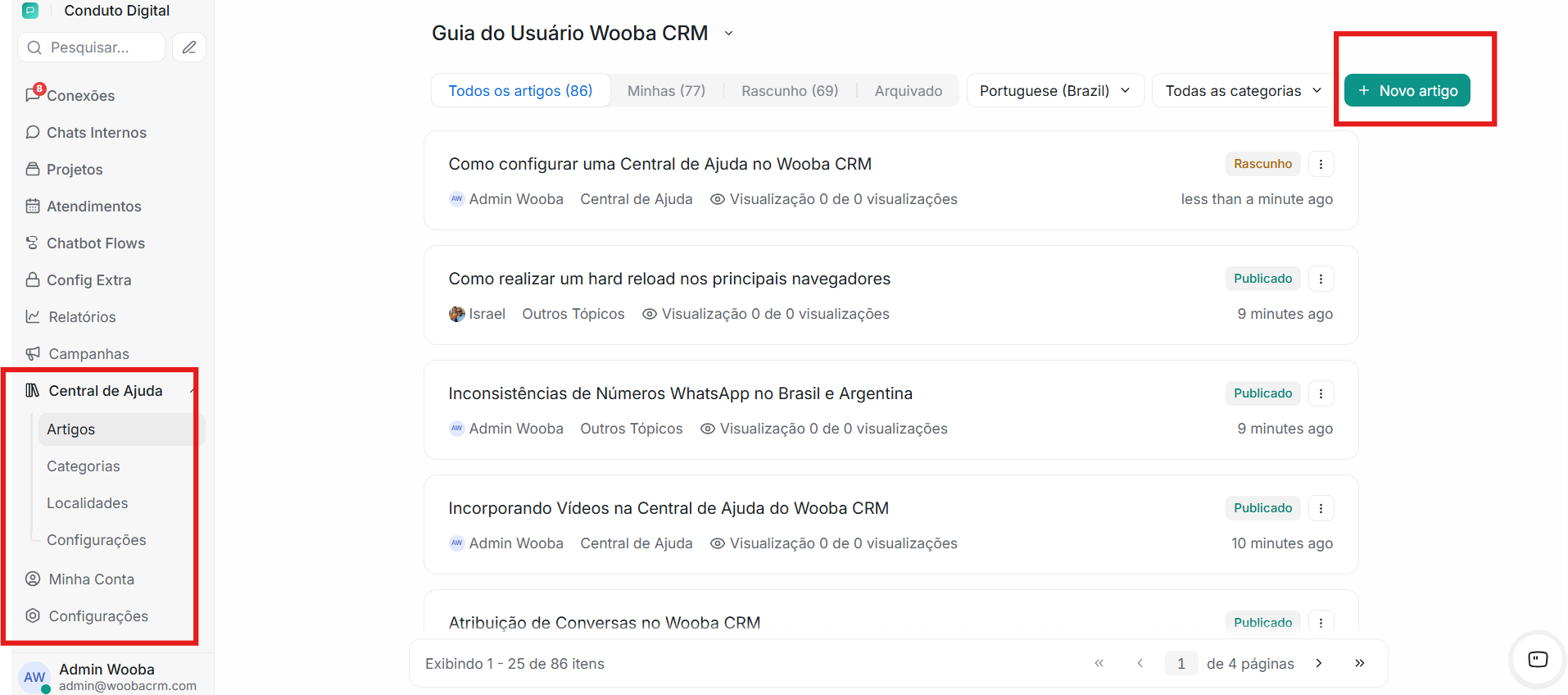
Passo 1. Você pode encontrar o botão "Novo Artigo" em quase todas as páginas. Clique nele.
Passo 2. Use o editor de texto para escrever seu artigo. Use a barra lateral para selecionar a categoria e o autor do seu artigo e atualizar o conteúdo meta. Aqui está um exemplo:
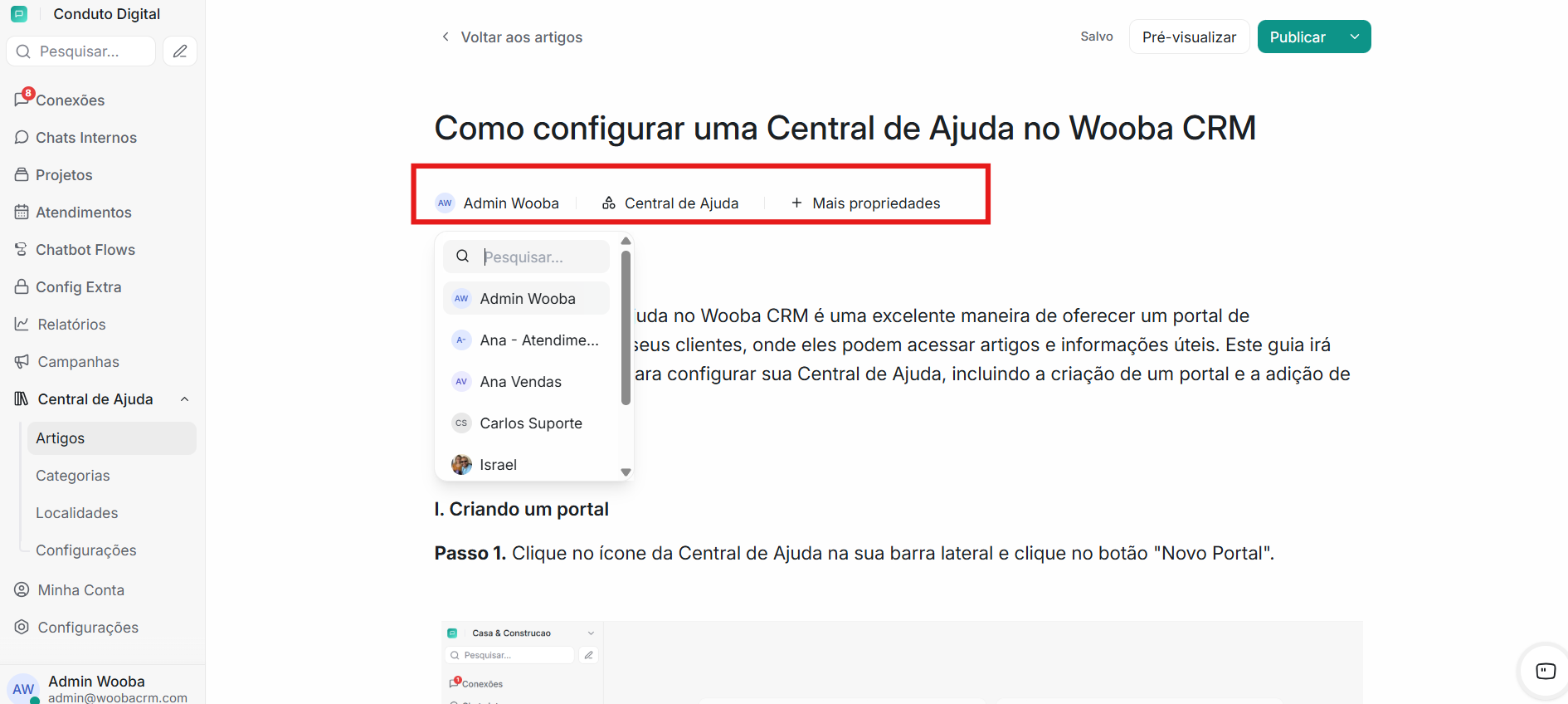
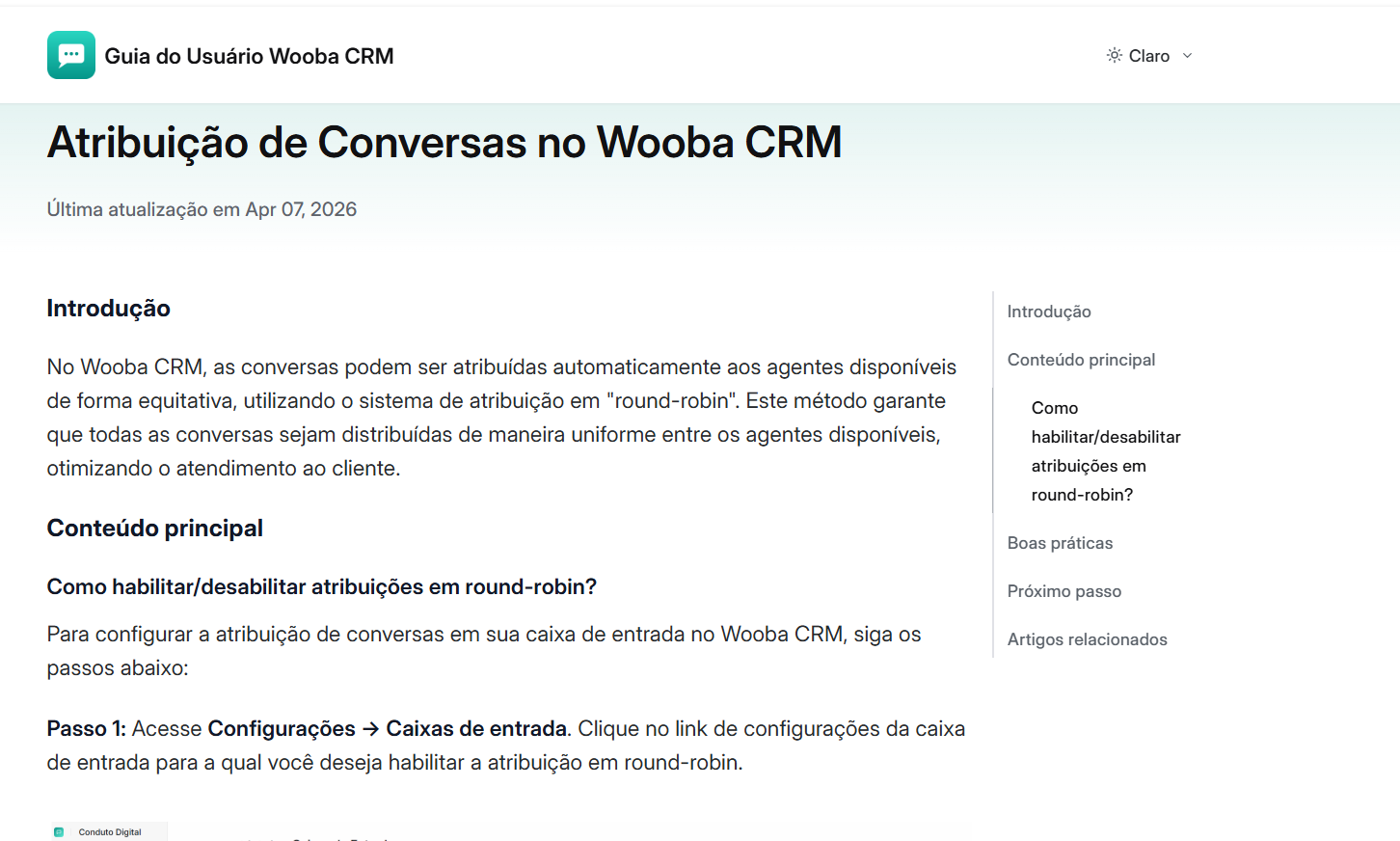
Você pode usar o botão "Pré-visualizar" para ver como seu artigo ficará. Quando estiver pronto, clique em "Publicar". Seu artigo ao vivo ficará assim:
Boas práticas
-
Mantenha seus artigos claros e concisos.
-
Use imagens e exemplos para facilitar o entendimento.
-
Atualize regularmente o conteúdo para garantir que as informações estejam sempre corretas.
Próximo passo
Após configurar sua Central de Ajuda, incentive seus clientes a utilizá-la como primeira fonte de informação. Isso pode reduzir o volume de consultas diretas e melhorar a eficiência do atendimento ao cliente.
Artigos relacionados
-
Como gerenciar etiquetas no Wooba CRM
-
Dicas para otimizar o uso do Painel no Wooba CRM
-
Como criar respostas rápidas no Wooba CRM