O Wooba CRM oferece duas formas de conectar o WhatsApp: uma via QR Code (mais simples, sem burocracia) e outra via API Oficial da Meta (mais robusta, recomendada para uso profissional). Este artigo explica as duas opções para você escolher a que melhor se encaixa no seu momento.
Qual opção escolher?
Via Painel — QR Code (API Não Oficial)
-
Vantagens: sem conta Meta Business, configuração em minutos, ideal para testes e volumes baixos
-
Desvantagens: baseado no WhatsApp Web, risco de desconexão ou bloqueio em volumes altos
-
Indicado para: quem está começando, validando o fluxo ou usando para demonstrações
Via API Oficial da Meta (WhatsApp Cloud API)
-
Vantagens: conexão estável e oficial, suporte a alto volume, sem risco de bloqueio, aprovada pelo Meta
-
Desvantagens: exige conta Meta Business verificada e número de telefone dedicado
-
Indicado para: uso profissional, equipes de vendas ativas e automações em escala
Opção A — Conectar via Painel (QR Code)
Esta é a forma mais rápida de conectar o WhatsApp. Leva menos de 2 minutos. 📱
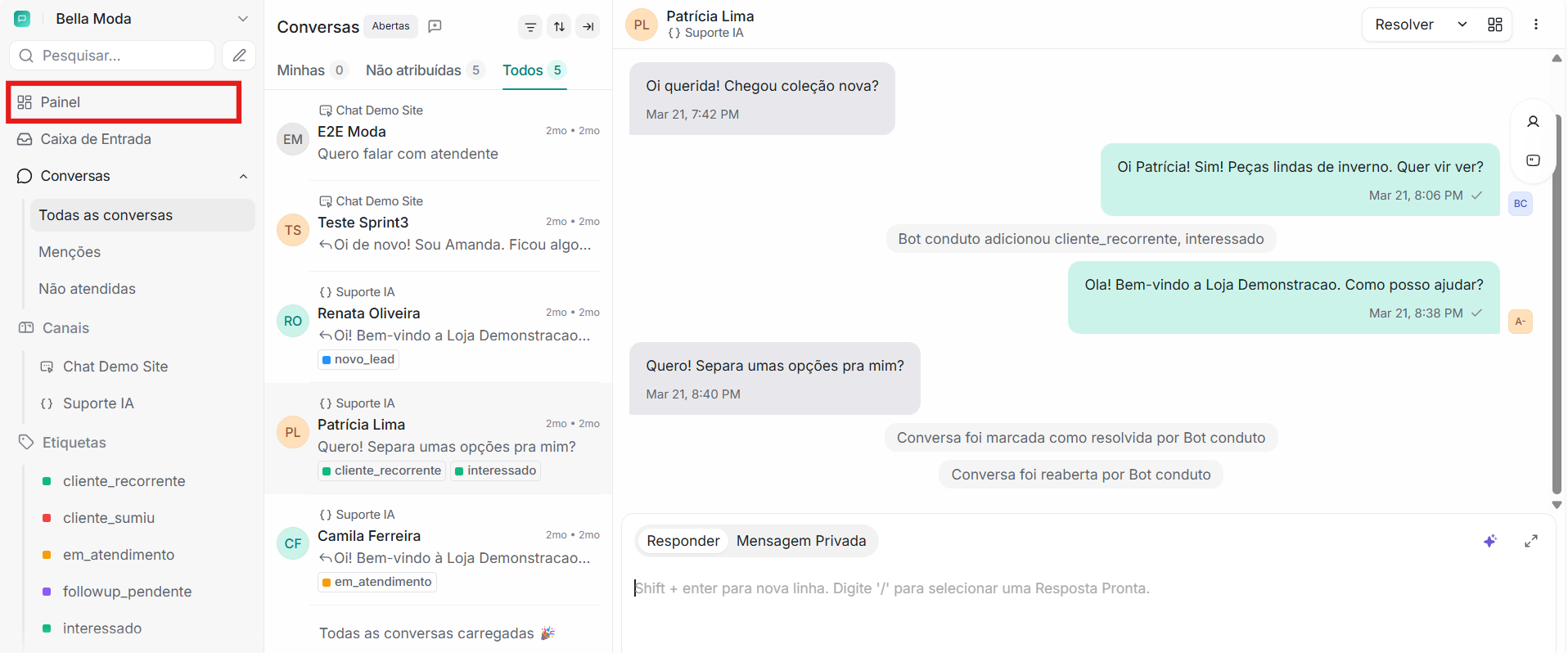
- No menu lateral do Wooba CRM, clique em Painel
-
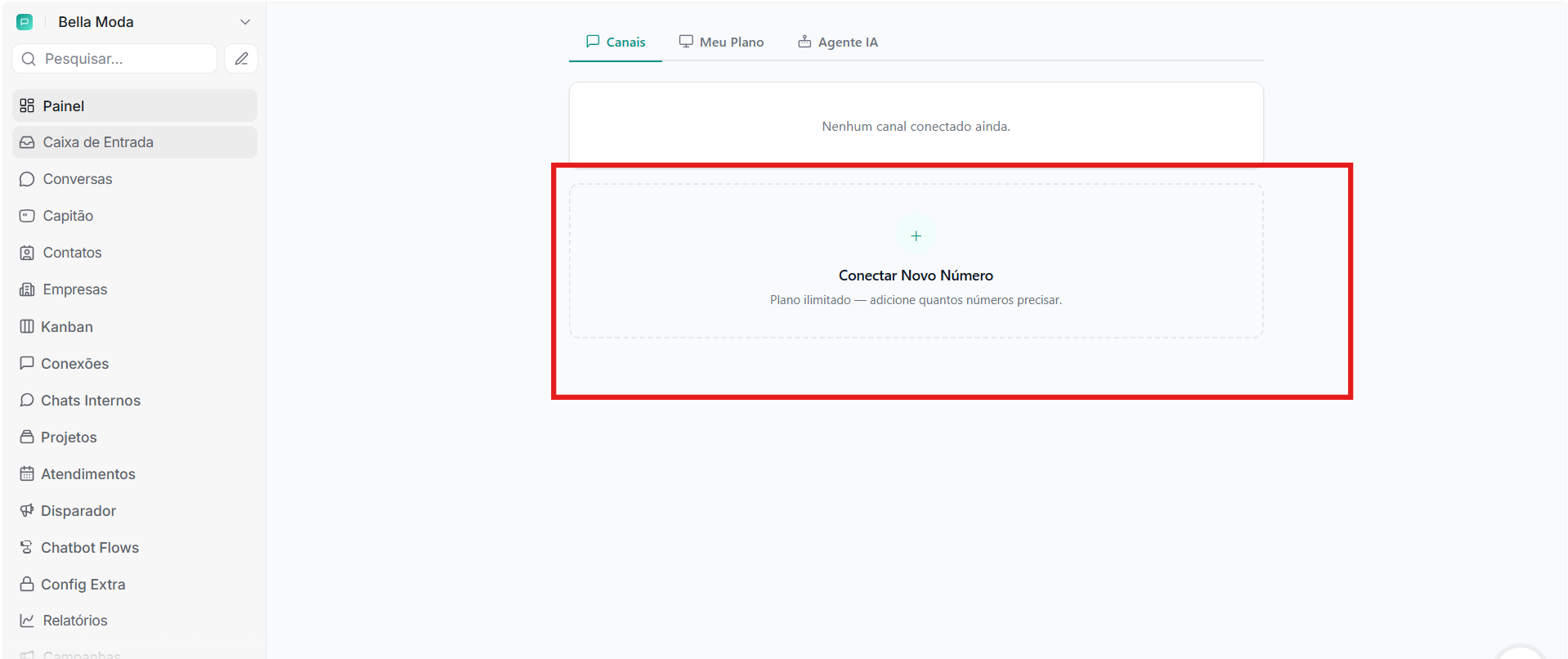
Acesse a aba Canais
-
Clique em + Conectar Novo Número
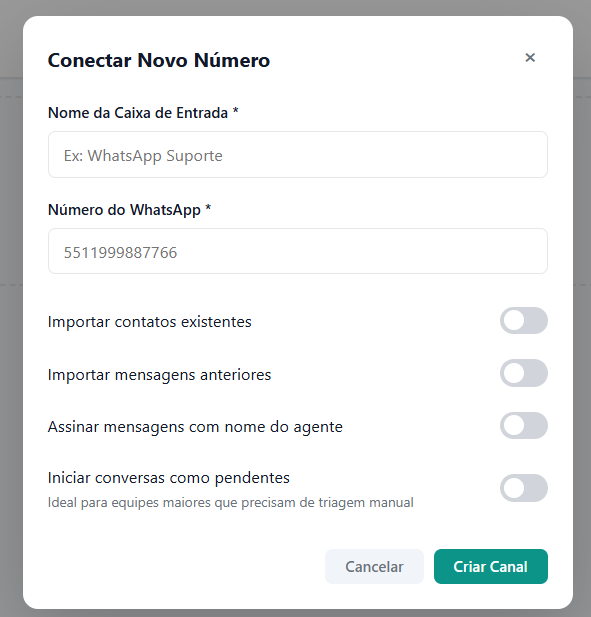
4. Preencha o formulário:
-
Nome da Caixa de Entrada: nome que identifica este canal no CRM (ex: "WhatsApp Suporte")
-
Número do WhatsApp: o número completo com código do país e DDD, sem espaços ou caracteres especiais (ex:
5511999887766) -
Importar contatos existentes: recomendamos deixar desativado — a importação pode ser lenta dependendo do volume
-
Importar mensagens anteriores: recomendamos deixar desativado ⚠️ — importar um histórico grande pode travar o sistema. Se precisar importar, ative e defina um número pequeno de dias no campo Dias limite para importação (ex: 2 dias)
-
Assinar mensagens com nome do agente: opcional — exibe o nome do agente no início de cada resposta
-
Iniciar conversas como pendentes: ative se sua equipe precisar de triagem manual antes de atribuir as conversas
-
Clique em Criar Canal
-
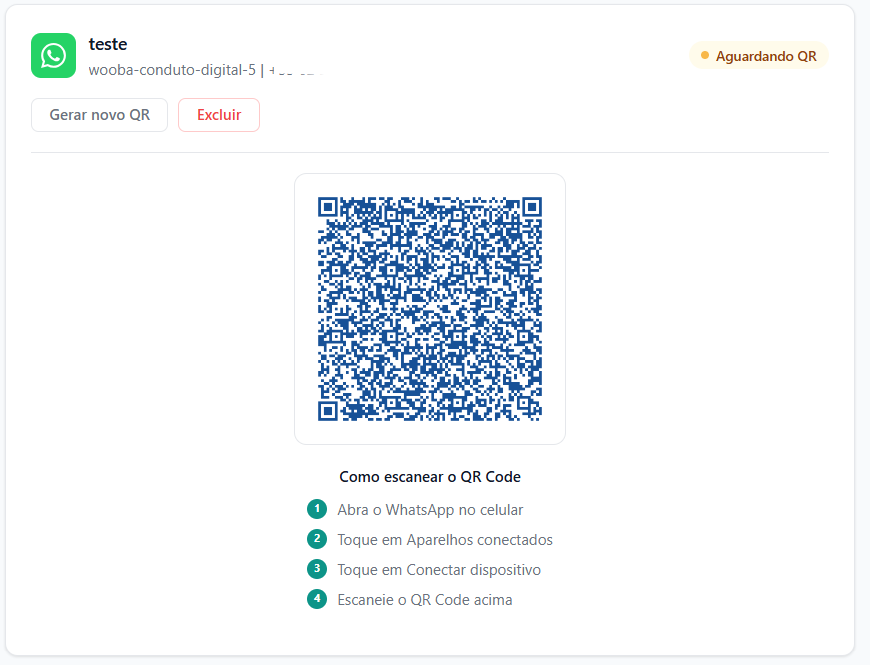
Um QR Code será exibido na tela
-
No celular, abra o WhatsApp e acesse Configurações → Aparelhos Conectados → Conectar um aparelho
-
Escaneie o QR Code com a câmera do celular
-
Aguarde o status mudar para Conectado ✅
Atenção: mantenha o celular com o WhatsApp original ligado e com acesso à internet. A conexão depende do aparelho estar ativo.
Opção B — Conectar via API Oficial da Meta (WhatsApp Cloud API)
Esta opção exige uma configuração inicial no painel do Meta for Developers, mas garante uma conexão estável e profissional. 🔗
Pré-requisitos
Antes de começar, você precisa ter:
-
Conta Meta Business verificada — acesse business.facebook.com
-
Número de telefone dedicado — um número que não esteja em uso no WhatsApp comum ou WhatsApp Business
-
Acesso ao Meta for Developers — configure seu app e ative o produto WhatsApp
-
As informações coletadas no painel Meta: ID do número de telefone, ID da conta do WhatsApp Business (WABA ID) e Chave da API
Consulte a documentação oficial da Meta:
👉 https://developers.facebook.com/docs/whatsapp/
Passo a passo no Wooba CRM
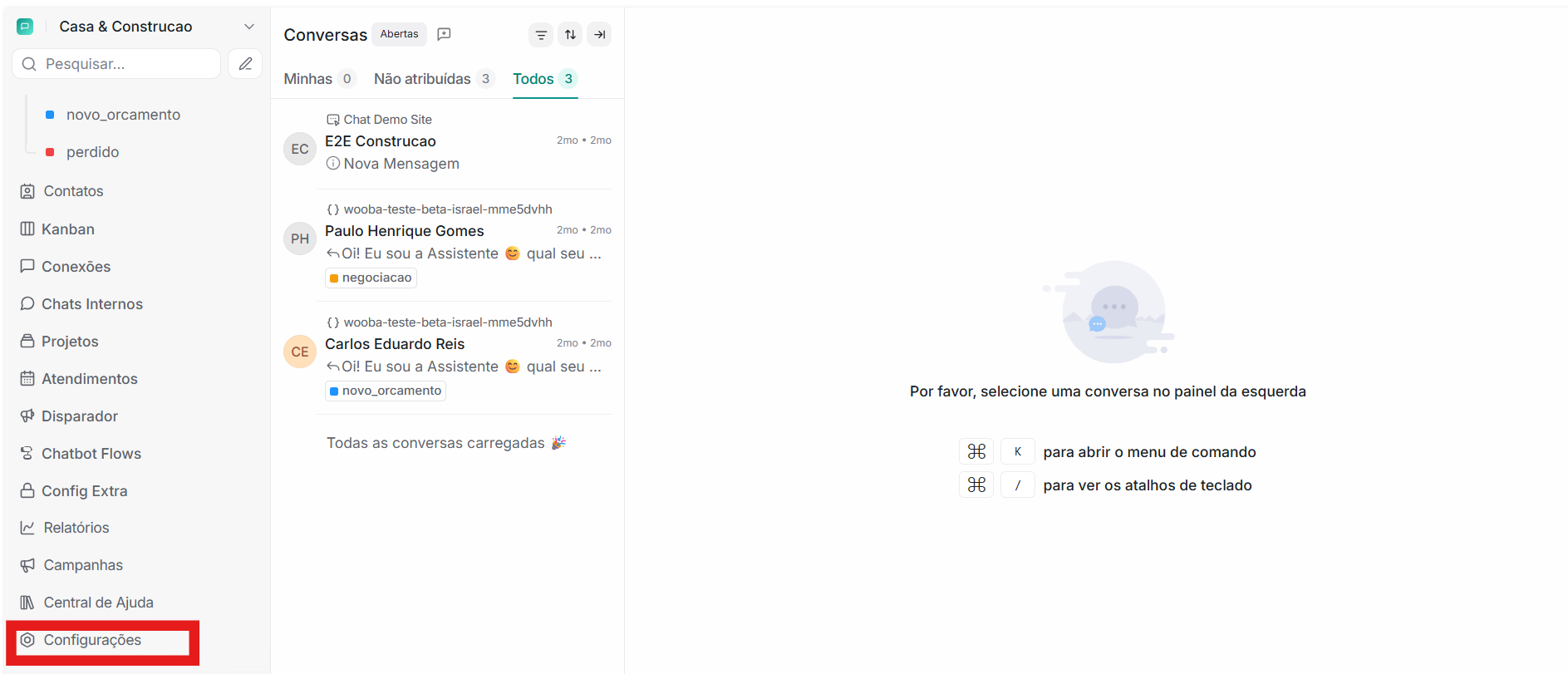
- Clique em Configurações no menu lateral
 2. Acesse Caixas de Entrada
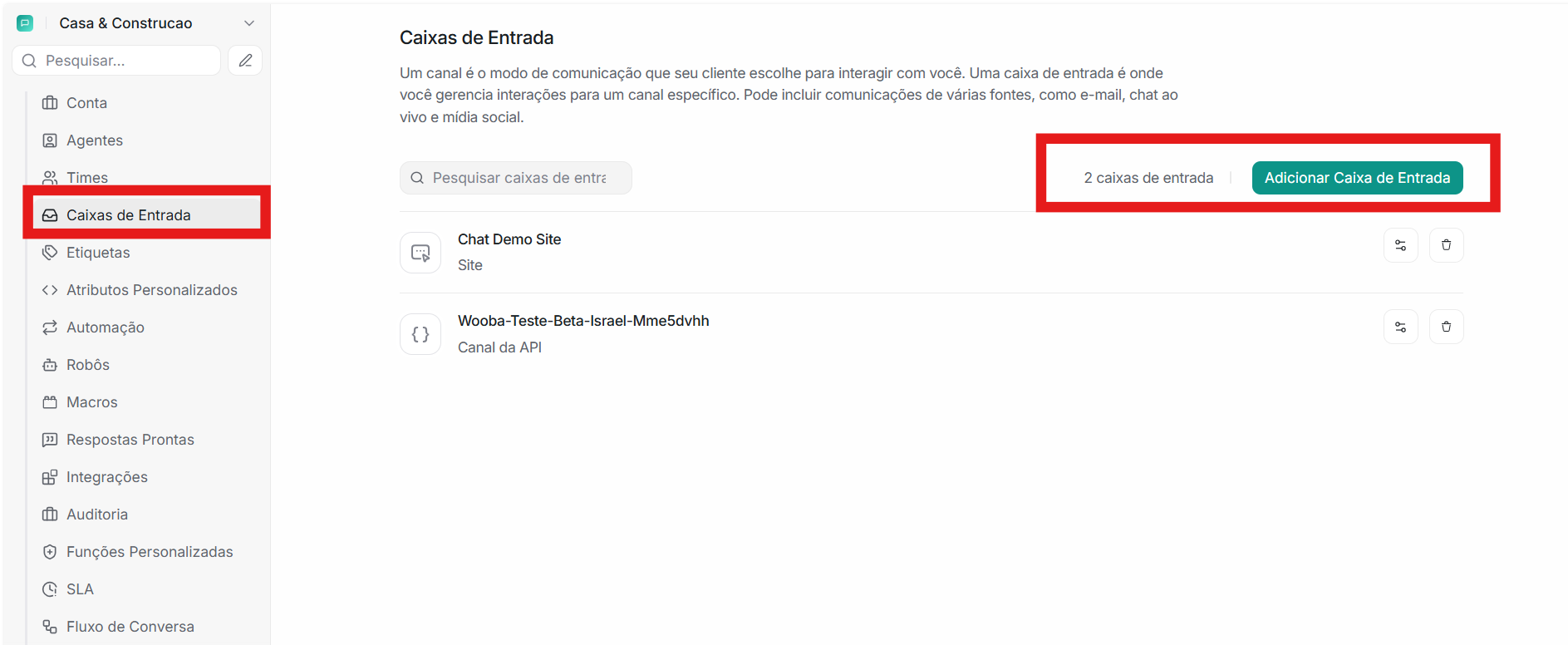 3. Clique em Adicionar Caixa de Entrada
- Selecione WhatsApp
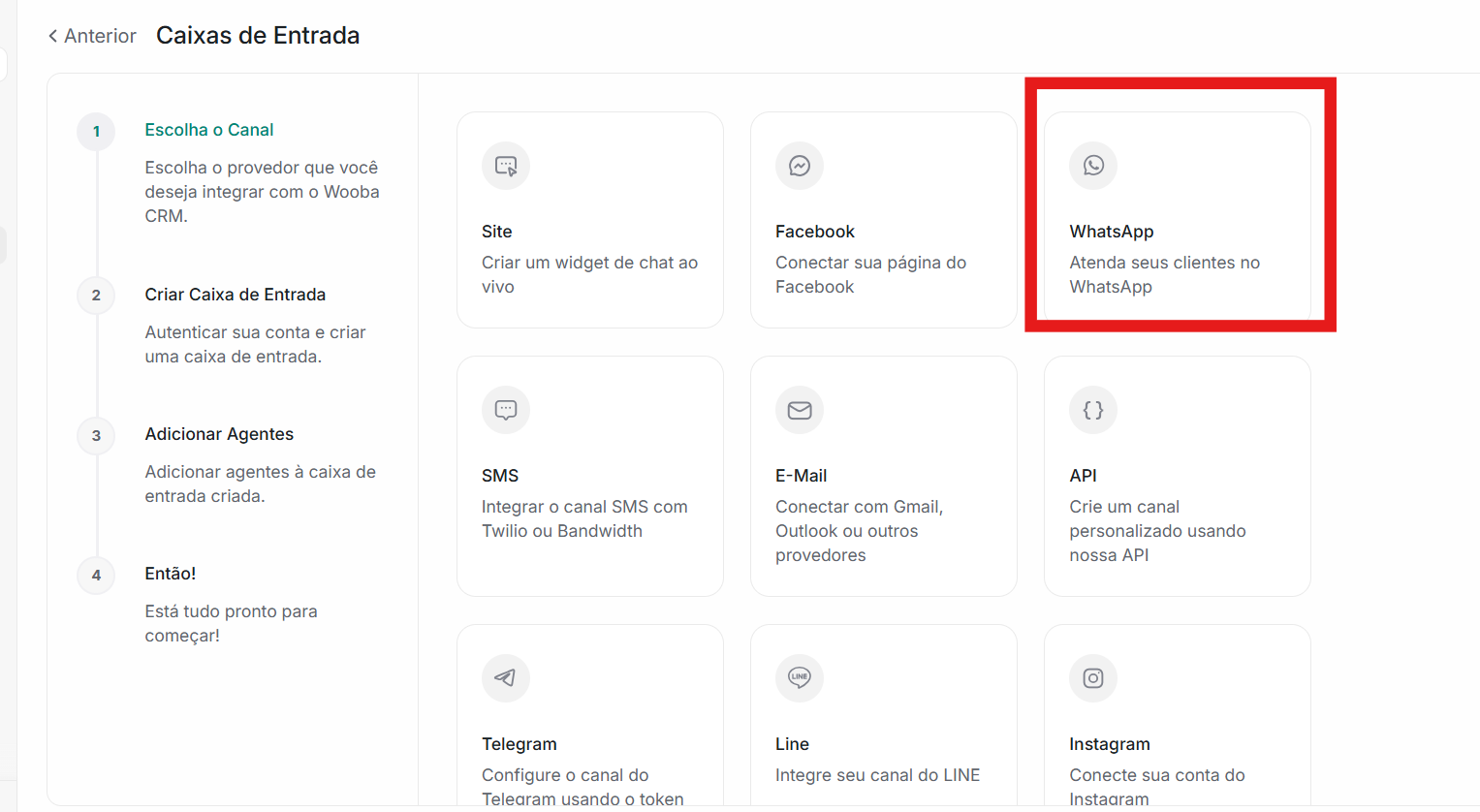
- Escolha Cloud Do WhatsApp
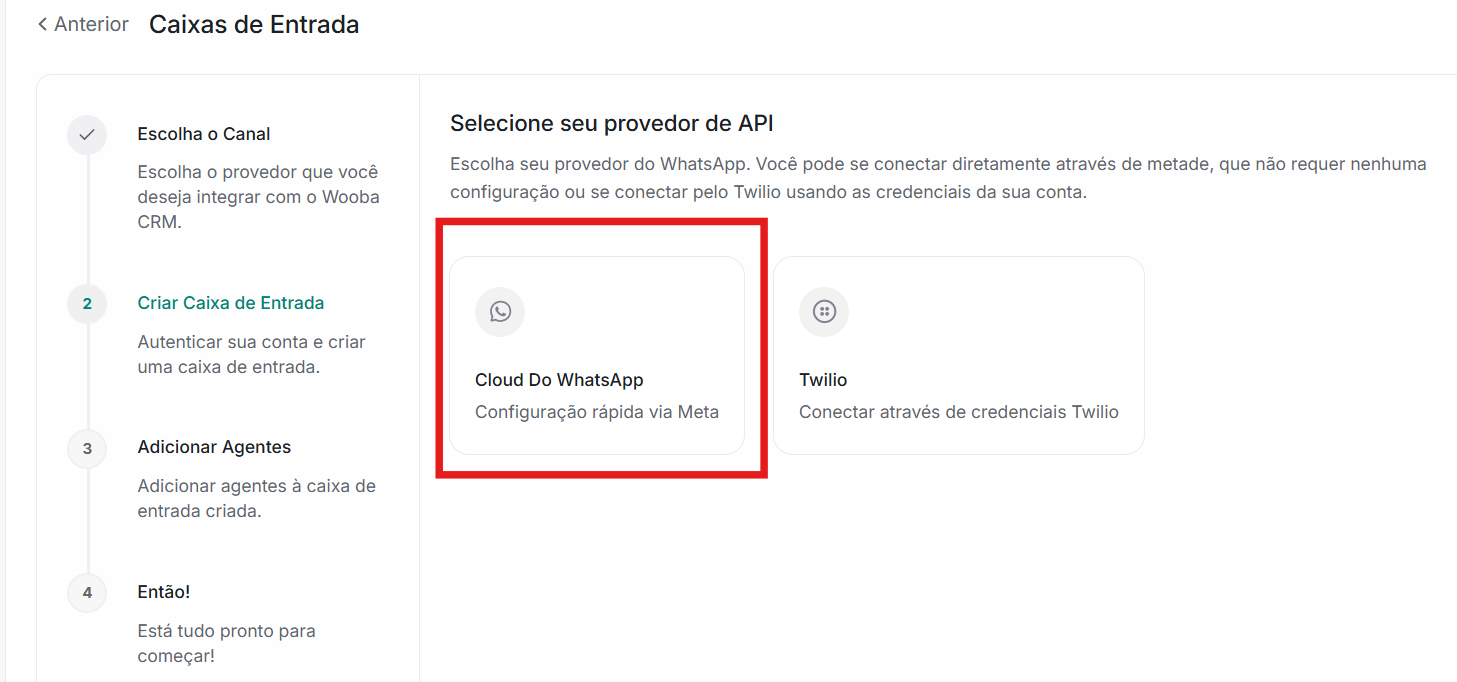
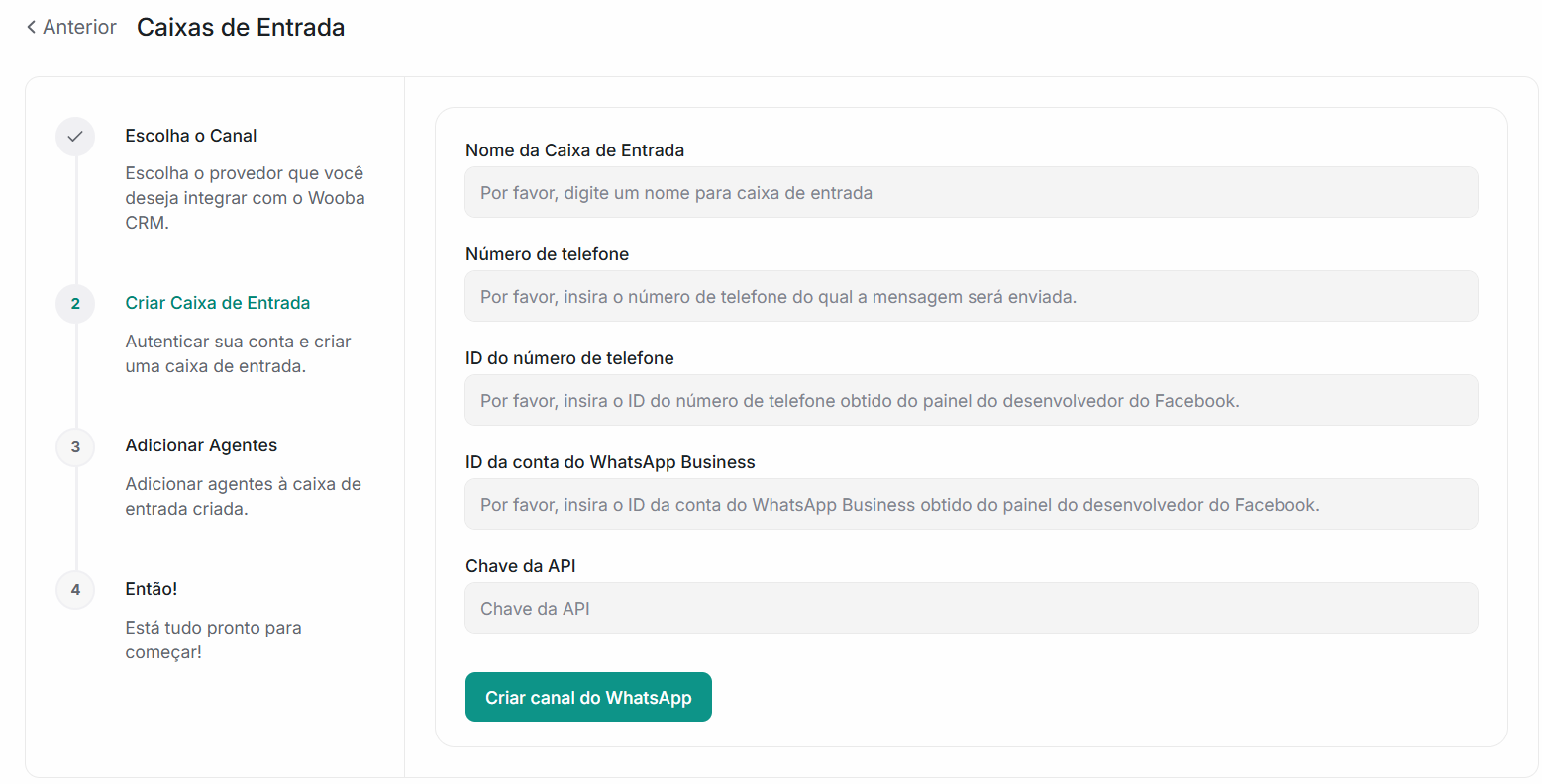
- Preencha os campos:
-
Nome da Caixa de Entrada: nome que identifica este canal (ex: "WhatsApp Vendas")
-
Número de telefone: no formato internacional (ex: +5511999990000)
-
ID do número de telefone: obtido no painel Meta for Developers
-
ID da conta do WhatsApp Business: também chamado de WABA ID, disponível no Meta Business Manager
-
Chave da API: token de acesso gerado no Meta for Developers (token permanente recomendado)
- Clique em Criar canal do WhatsApp ✅
Qual escolher para uso profissional?
Se você vai usar o Wooba CRM para prospecção ativa, atendimento ou automações de vendas, a API Oficial da Meta é a escolha certa. Ela elimina o risco de bloqueio e garante entregas consistentes mesmo em alto volume.
A opção via QR Code é ótima para começar hoje e validar o produto antes de configurar a estrutura completa no Meta.
Dúvidas sobre qual faz mais sentido para o seu negócio? Fale com a nossa equipe. 💬