Introdução
Integrar seu canal do Instagram ao Wooba CRM pode melhorar significativamente seu atendimento ao cliente, permitindo que você gerencie mensagens diretamente pelo Painel. Este guia irá orientá-lo no processo de configuração.
Conteúdo principal
Pré-requisitos
-
Antes de integrar sua conta do Instagram ao Wooba CRM, é necessário ter uma conta comercial no Instagram. Caso ainda não tenha, siga as instruções fornecidas pelo guia do Instagram para configurá-la.
-
Certifique-se de que sua página do Facebook esteja conectada a esta conta do Instagram. Para conectar o Facebook e o Instagram, siga estas etapas:
-
Acesse https://www.facebook.com/pages/?category=your_pages .
-
Selecione a sua página.
-
Acesse as Configurações.
-
Selecione “Instagram” e conecte sua conta comercial
Como criar uma Caixa de entrada do Instagram no Wooba CRM?
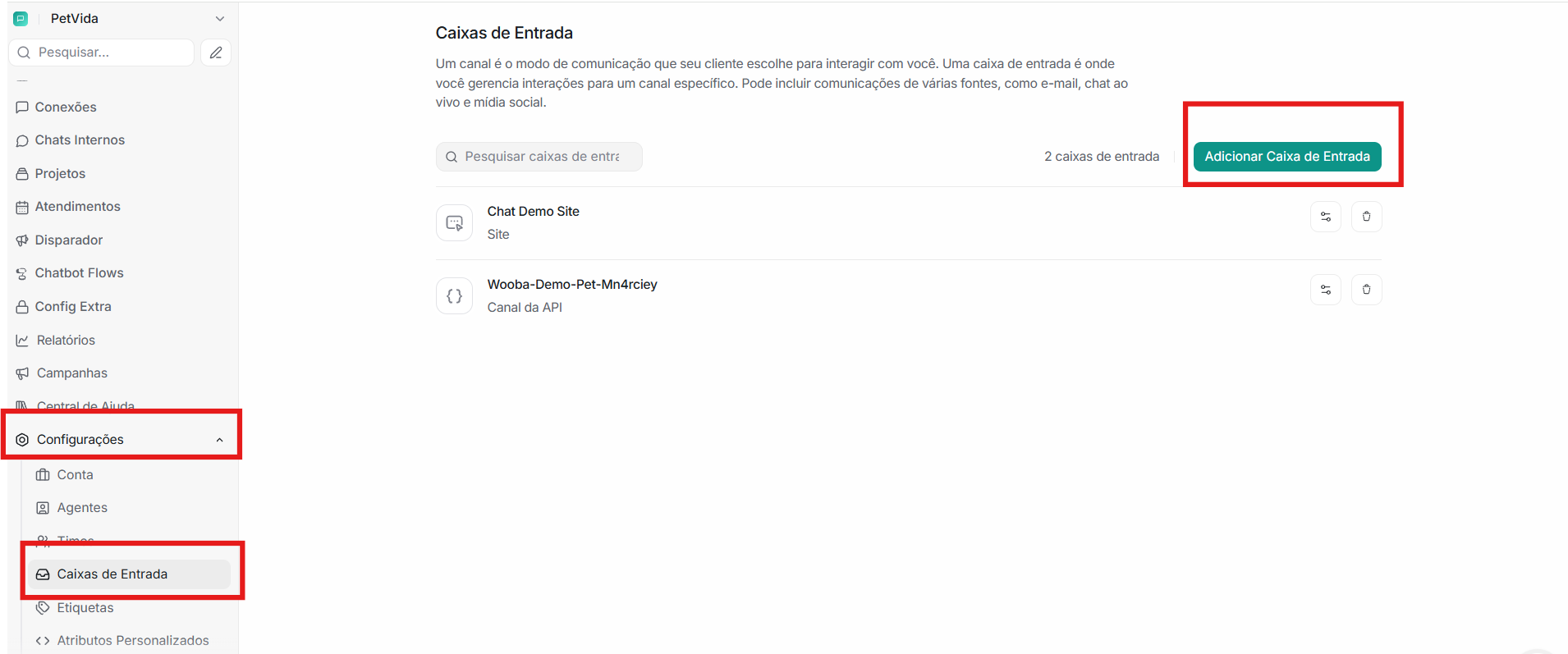
Passo 1: Acesse Configurações → Caixas de entrada → “Adicionar Caixa de entrada”.
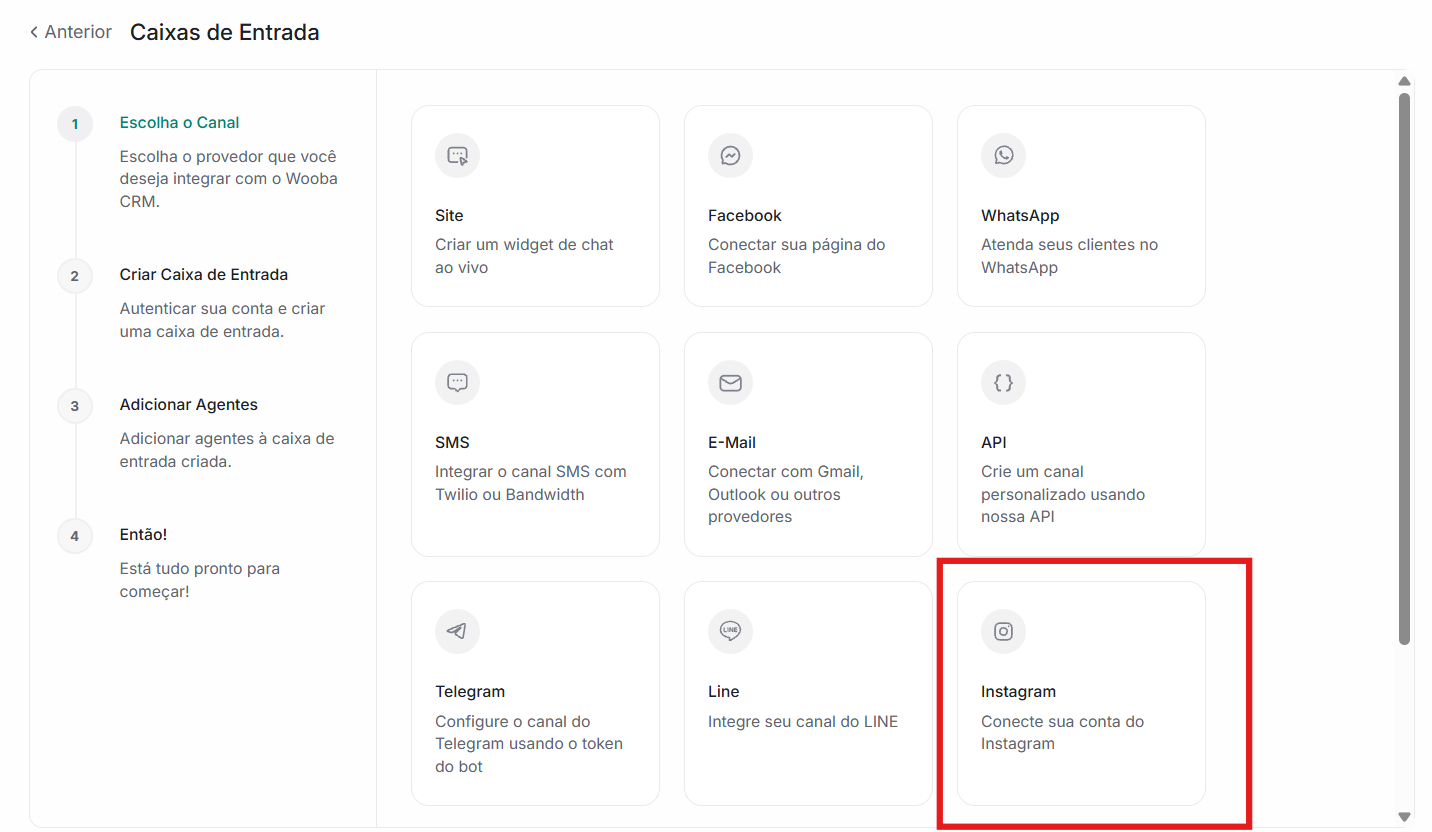
Passo 2: Clique no botão "Instagram".
Passo 3: Habilite "Acessar e gerenciar mensagens" e clique no botão de permitir para continuar a autorização.
Passo 4: "Adicione agentes" à sua Caixa de entrada do Instagram.
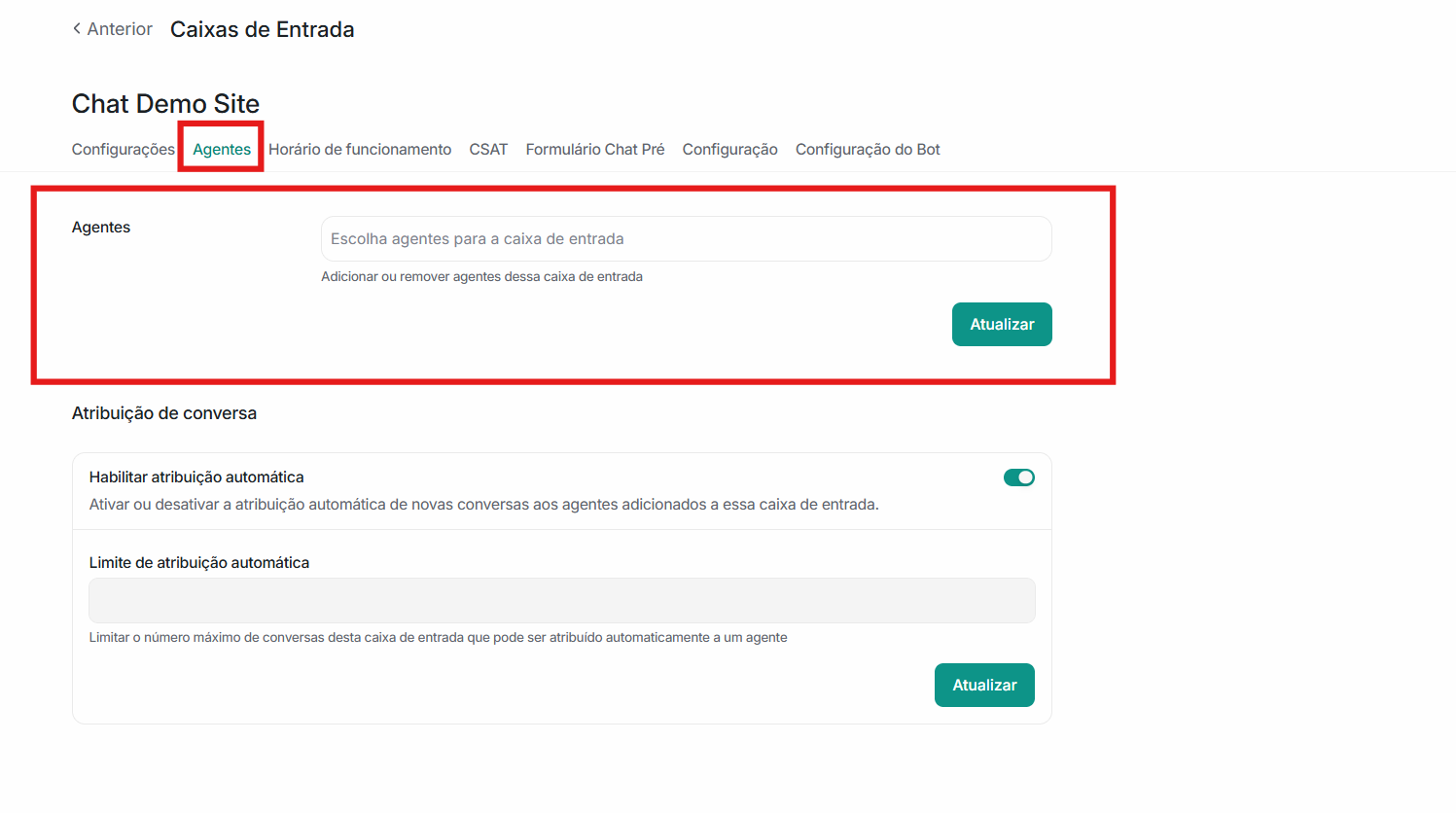
Após seguir esses passos, você terá configurado com sucesso uma Caixa de entrada do Instagram. Sempre que um cliente enviar uma mensagem para sua conta do Instagram, você poderá visualizá-la e respondê-la diretamente no Wooba CRM.
Boas práticas
-
Treine sua equipe: Certifique-se de que todos os agentes estão familiarizados com o uso do Wooba CRM para garantir um atendimento ao cliente eficiente.
-
Monitore as interações: Utilize as funcionalidades do Wooba CRM para acompanhar o desempenho das interações e melhorar continuamente o atendimento.
Próximo passo
Explore outras integrações disponíveis no Wooba CRM para centralizar ainda mais suas operações de atendimento ao cliente.
Artigos relacionados
-
Como configurar um canal do Facebook no Wooba CRM
-
Melhores práticas para gerenciar conversas no Wooba CRM
-
Guia para criar Respostas rápidas no Wooba CRM