Introdução
Se você está começando no Wooba CRM, este é o melhor ponto de partida. Neste artigo, você vai entender como funciona o fluxo básico de atendimento e aprender a criar e responder sua primeira conversa usando o painel da plataforma.
Visão geral
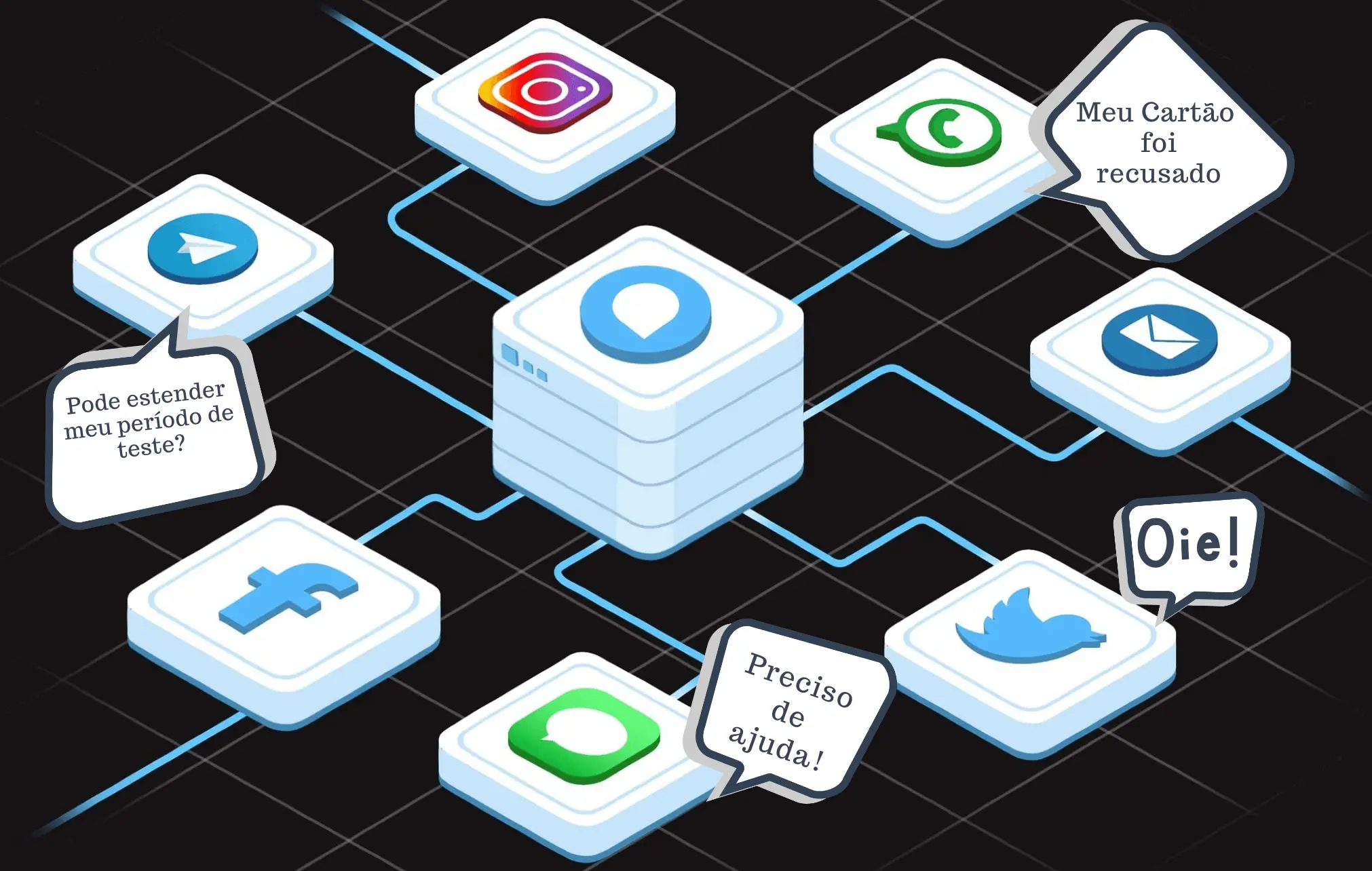
O Wooba CRM centraliza conversas de diferentes canais de atendimento em um único painel. Na prática, isso permite acompanhar mensagens de vários clientes em um só lugar, sem precisar alternar entre ferramentas separadas para responder e organizar o atendimento.
O que você vai aprender
-
O que é o Wooba CRM no contexto do atendimento ao cliente
-
O que são canais e como eles se conectam à operação
-
Como as conversas aparecem no painel
-
Como configurar sua primeira caixa de entrada do site
-
Como enviar e responder sua primeira mensagem
Para quem este artigo é indicado
Este conteúdo é indicado para:
-
novos usuários do Wooba CRM;
-
equipes de suporte, atendimento e relacionamento;
-
administradores e agentes que estão iniciando a configuração da operação;
-
empresas que querem centralizar o atendimento ao cliente em um CRM de atendimento.
Antes de começar
Antes de seguir, certifique-se de que você já tem acesso à sua conta no Wooba CRM e permissão para configurar uma caixa de entrada. Neste guia, o exemplo usado é o canal de chat do site, que é uma das formas mais simples de iniciar seus primeiros testes na plataforma.
Conteúdo principal
O que é o Wooba CRM?
O Wooba CRM foi criado para reunir conversas de atendimento em um único ambiente. Em vez de responder clientes em sistemas diferentes, sua equipe pode acompanhar tudo pelo mesmo painel, com mais contexto, mais agilidade e mais organização na rotina de suporte e engajamento com clientes.
Entendendo os canais de atendimento
Os canais são os meios pelos quais seus clientes entram em contato com sua empresa. No conteúdo-base deste guia, os canais citados incluem:
-
suporte por e-mail;
-
chat ao vivo no site;
-
redes sociais, como X (Twitter), Instagram e Facebook;
-
aplicativos de mensagem, como WhatsApp, Line e Telegram;
-
SMS;
-
chatbot.
No Wooba CRM, cada conexão de canal é chamada de caixa de entrada. Pense nela como o ponto onde as mensagens de um canal específico chegam para sua equipe acompanhar e responder.
Como as conversas funcionam no Wooba CRM
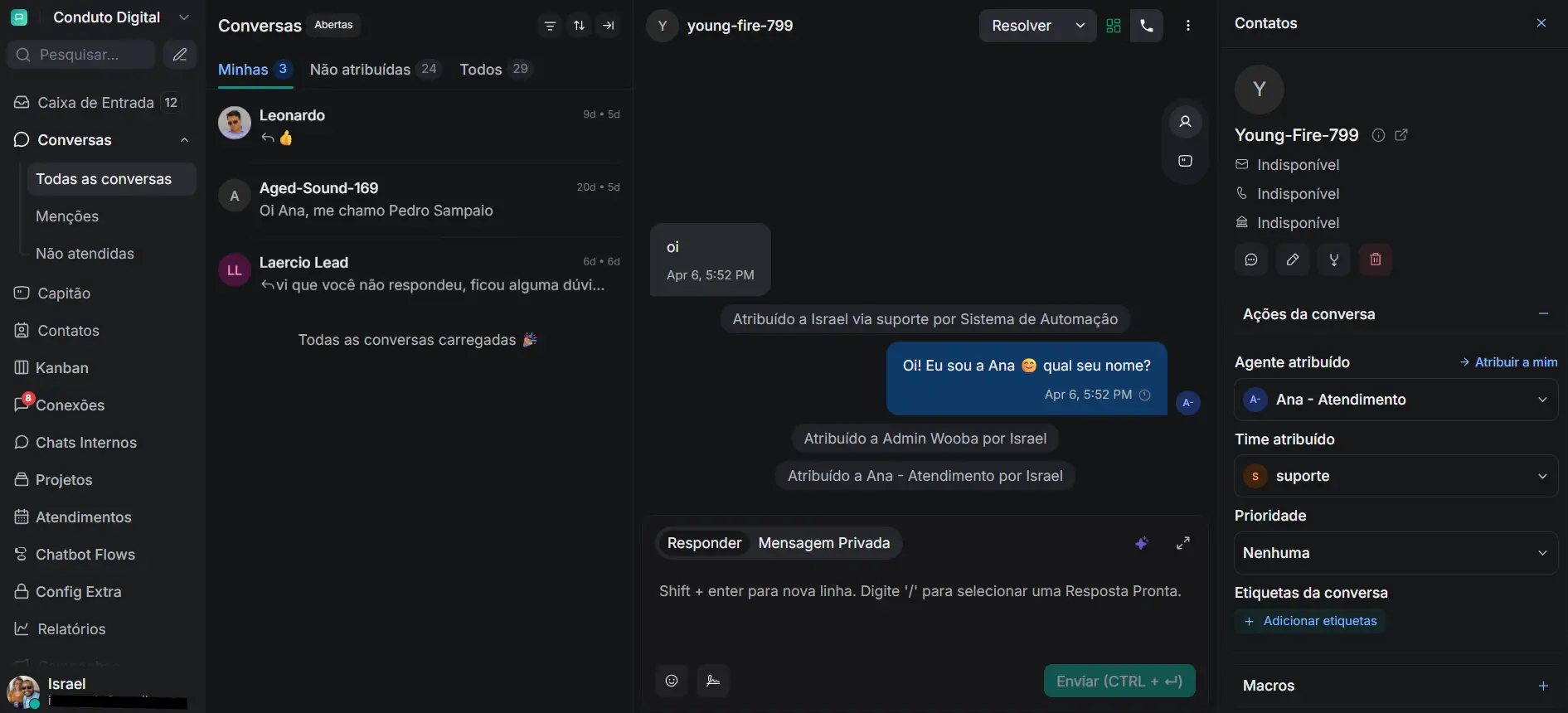
Depois que os canais da sua operação são configurados, seus clientes podem enviar mensagens por qualquer um deles. Cada nova mensagem gera uma conversa no Wooba CRM, e essas conversas aparecem listadas em ordem cronológica no painel.
Isso facilita o acompanhamento da fila de atendimento e ajuda sua equipe a visualizar rapidamente o que acabou de chegar.
Como criar sua primeira conversa no Wooba CRM
Para começar, configure um canal de chat do site e envie uma mensagem de teste. O passo a passo abaixo segue exatamente a lógica apresentada no artigo original.
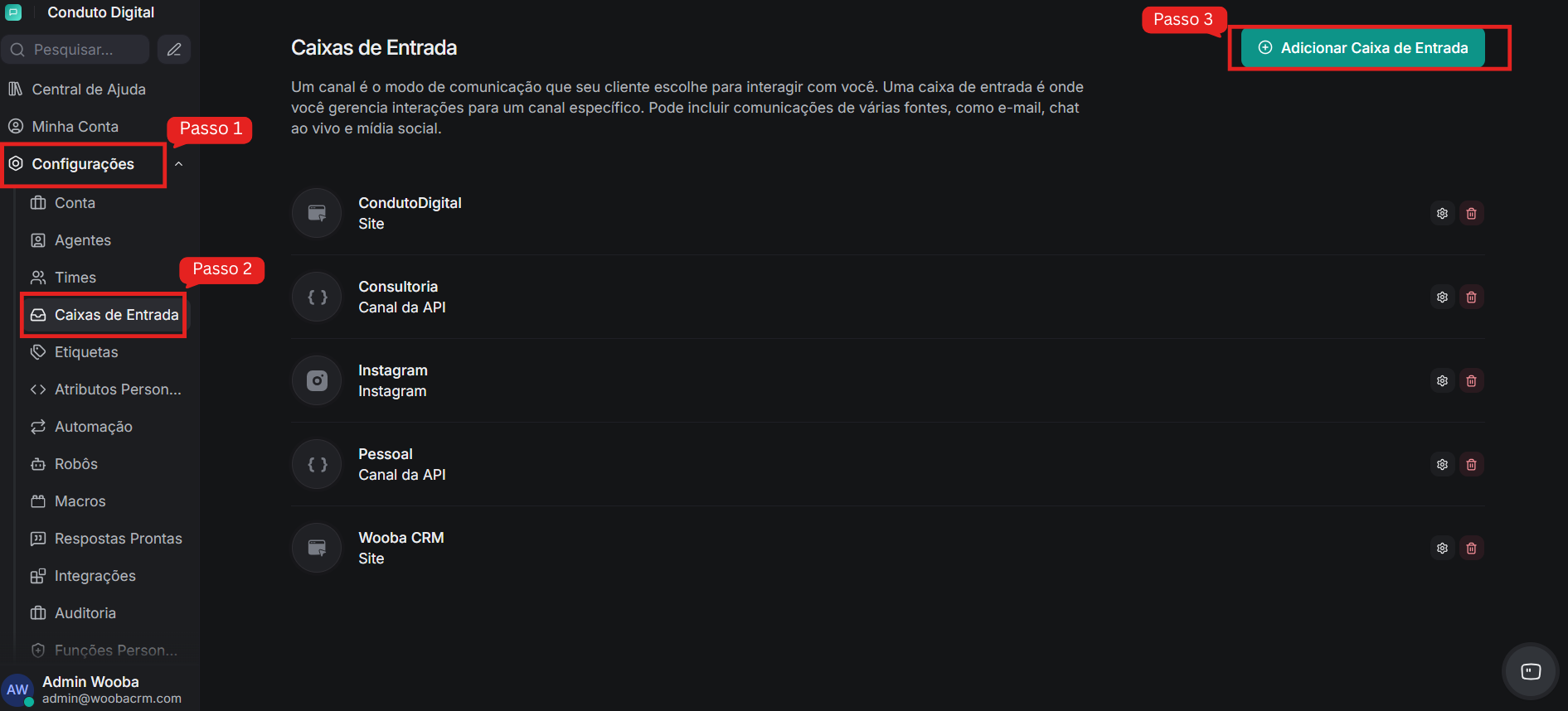
Etapa 1: acesse a área de caixas de entrada
No painel do Wooba CRM, vá até:
Configurações → Caixas de entrada → Adicionar caixa de entrada
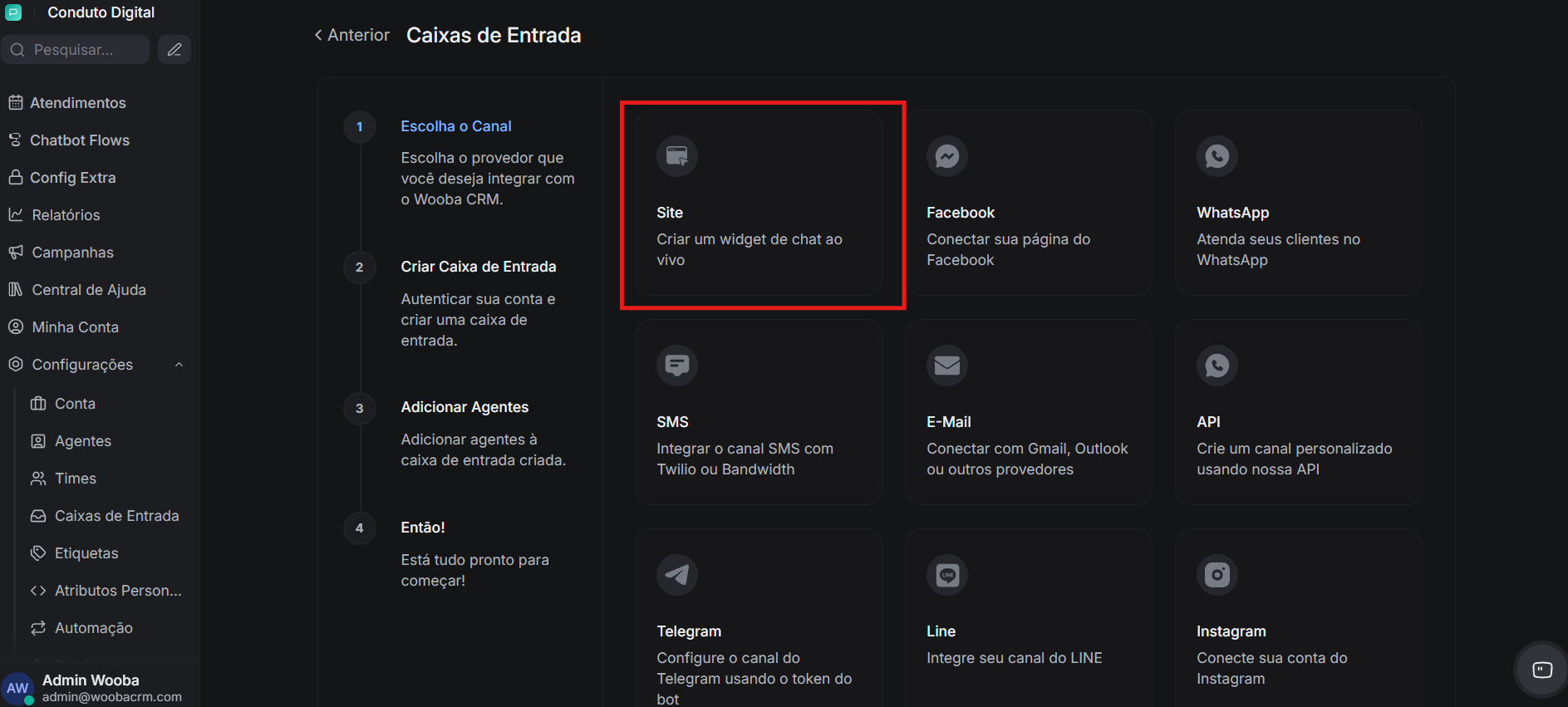
Etapa 2: escolha o canal do site
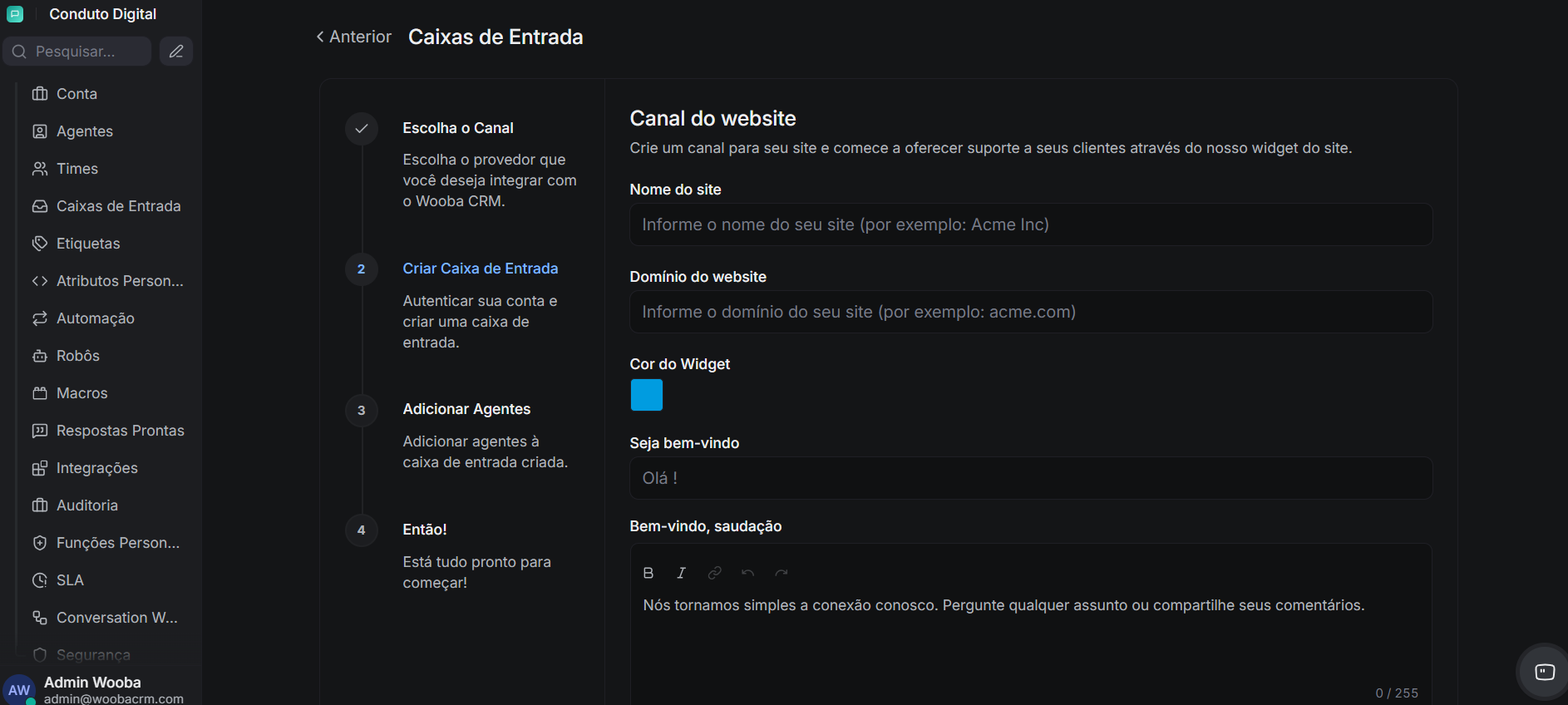
Na tela de criação, clique no ícone Website para configurar o canal de chat do seu site.
Etapa 3: preencha os campos da configuração
Complete os campos exibidos na tela conforme as informações da sua operação. Essa etapa define como o chat do site será conectado ao Wooba CRM.
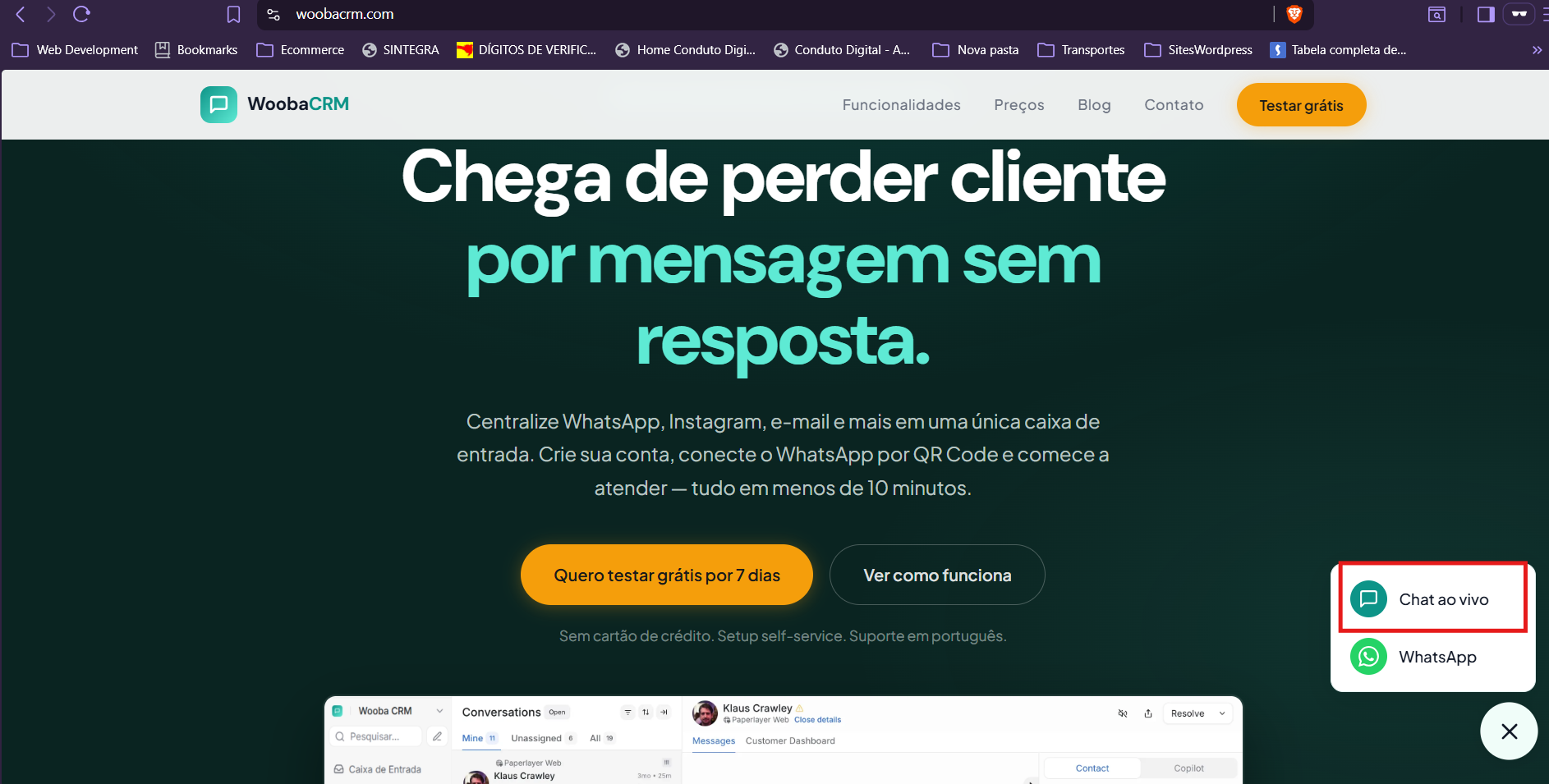
Etapa 4: envie uma mensagem de teste no widget
Depois de ativar o chat no seu site, acesse a página onde o widget foi habilitado, abra o chat e envie uma mensagem de teste.
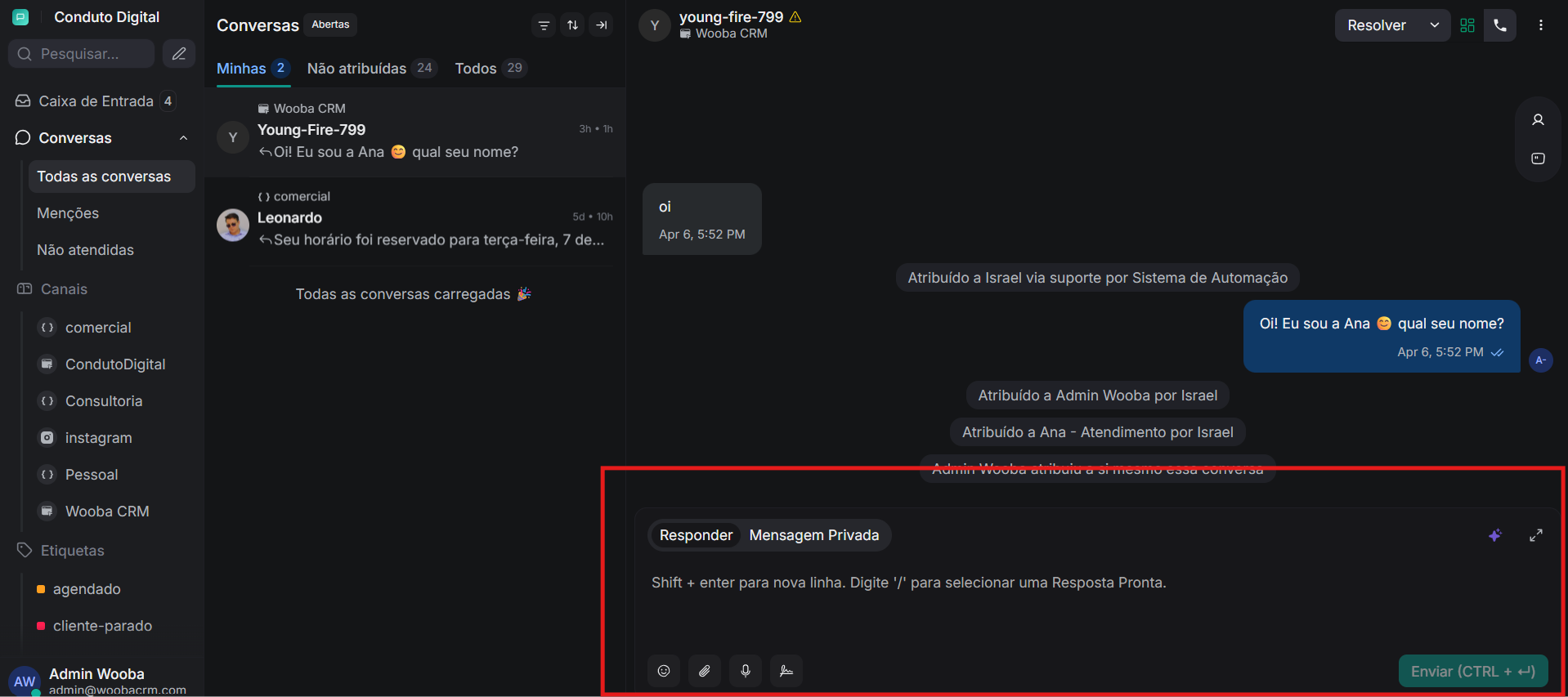
Etapa 5: abra o painel e localize a conversa
Agora volte ao painel do Wooba CRM. A mensagem enviada no site deve aparecer como uma nova conversa na sua lista de atendimento. A partir daí, você já pode abrir o histórico e responder normalmente.
Como responder mensagens
Quando uma nova mensagem chegar, basta abrir a conversa e responder pela caixa de texto do atendimento. A resposta será enviada ao cliente pelo mesmo canal em que ele iniciou o contato, seja e-mail, WhatsApp ou outro canal conectado.
Boas práticas / Observações
-
Comece testando com o canal do site para entender o fluxo antes de expandir para outros canais.
-
Use mensagens de teste para validar se a nova conversa está chegando corretamente na caixa de entrada.
-
Ao acessar o painel pela primeira vez, você pode ver recursos adicionais, como notas privadas, ações de conversa e macros. Eles fazem parte da interface, mas não são necessários para concluir este primeiro passo.
Próximo passo
Depois de concluir sua primeira conversa no Wooba CRM, o próximo passo recomendado é se familiarizar com os elementos básicos do painel para navegar com mais segurança pela rotina de atendimento.
Artigos relacionados
-
Visão geral do painel do Wooba CRM
-
Como configurar o chat do site no Wooba CRM
-
Como funcionam as caixas de entrada no Wooba CRM
-
Como responder clientes em diferentes canais no Wooba CRM
-
Primeiros passos com atendimento e suporte no Wooba CRM
Resumo
O Wooba CRM permite centralizar mensagens de diferentes canais em um único painel. Neste tutorial de primeiros passos, você viu o que são canais, como funciona uma caixa de entrada, como configurar o chat do site e como responder sua primeira conversa dentro da plataforma. Com essa base, sua equipe já pode iniciar o atendimento de forma organizada e evoluir para configurações mais avançadas depois.