Como usar o Kanban de conversas
O que é o Kanban no Wooba CRM
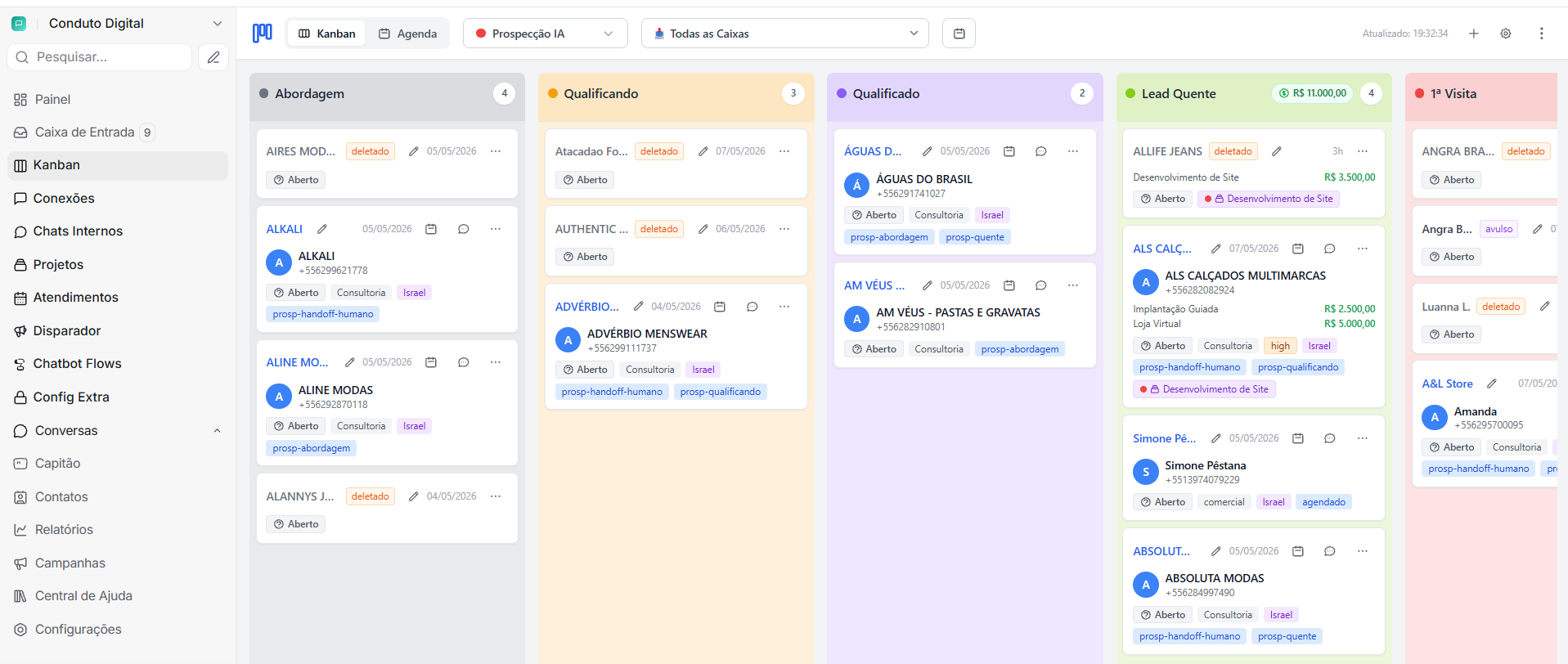
O Kanban é uma funcionalidade do Wooba CRM que permite visualizar e organizar conversas em formato de funil de vendas ou atendimento. Em vez de ver uma lista de conversas, você vê colunas representando etapas do processo — e move os cards de uma coluna para outra conforme o negócio avança.
É ideal para equipes que precisam acompanhar o progresso de leads, propostas ou qualquer processo que tenha etapas definidas.
Como acessar o Kanban
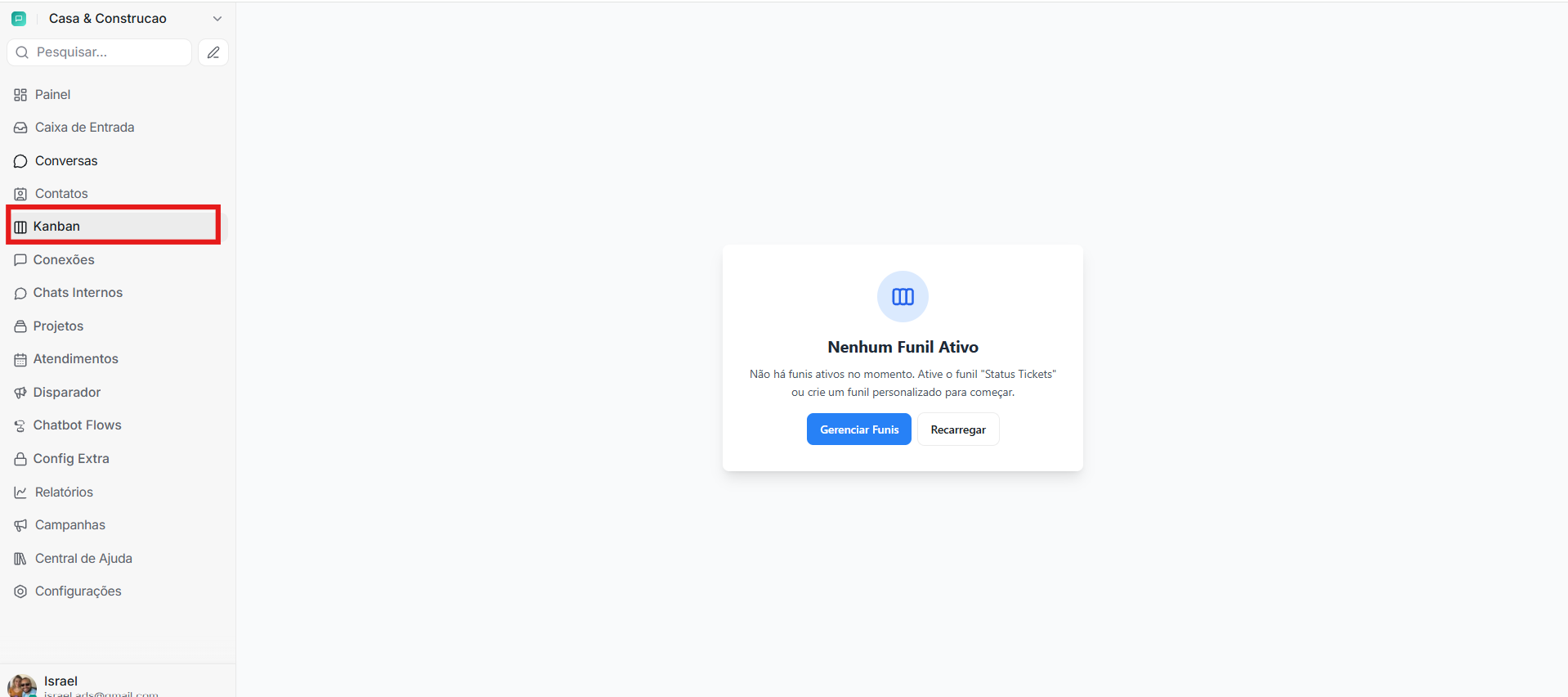
No menu lateral esquerdo do Wooba CRM, clique em Kanban. A tela exibirá o funil ativo com suas colunas e cards.
Se você ainda não criou nenhum funil, a tela estará vazia e você verá a opção de criar o primeiro funil.
Conceitos fundamentais
Funis
Um funil representa um processo completo. Por exemplo: "Vendas Consultivas", "Suporte Técnico" ou "Onboarding de Clientes". Você pode ter múltiplos funis ativos e alternar entre eles.
Colunas (Stages)
As colunas são as etapas dentro de um funil. Exemplos comuns: "Novo contato", "Proposta enviada", "Aguardando retorno", "Fechado". Cada funil pode ter quantas colunas forem necessárias.
Cards
Cada card representa uma conversa vinculada ao funil. O card exibe o nome do contato, o canal de origem e outras informações configuradas. Você pode abrir um card para ver os detalhes da conversa e preencher campos personalizados.
Como criar um funil personalizado
-
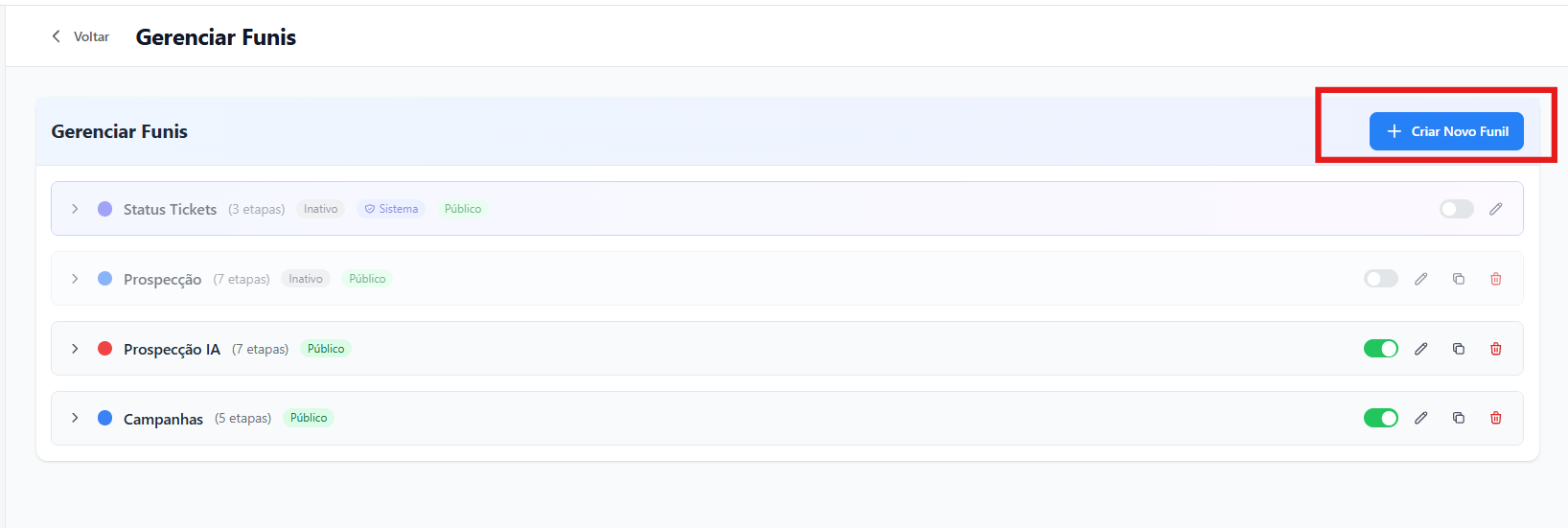
No Kanban, clique em Novo funil ou no ícone de configurações do funil.
-
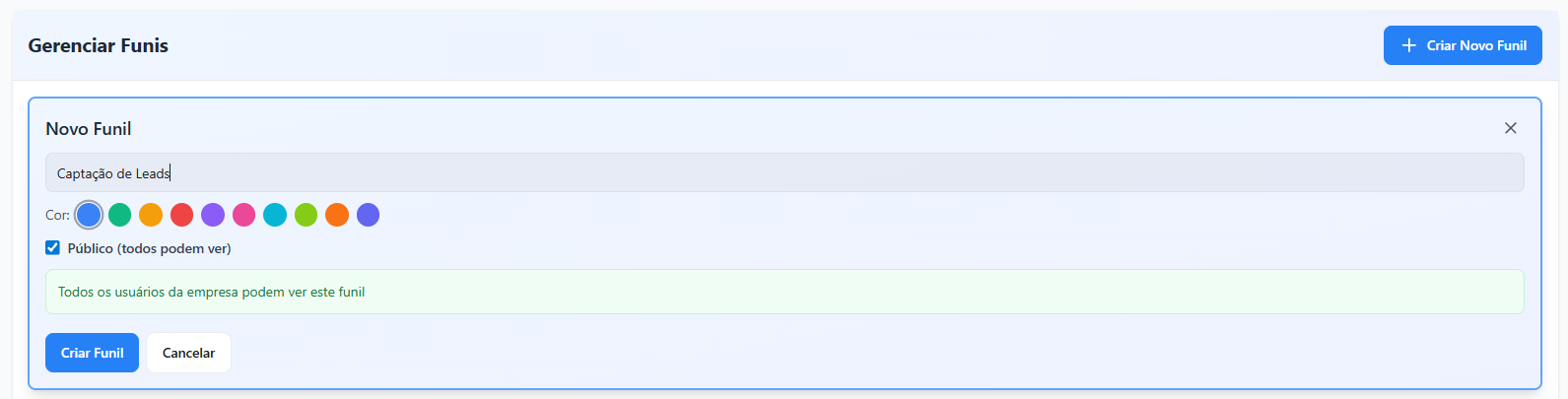
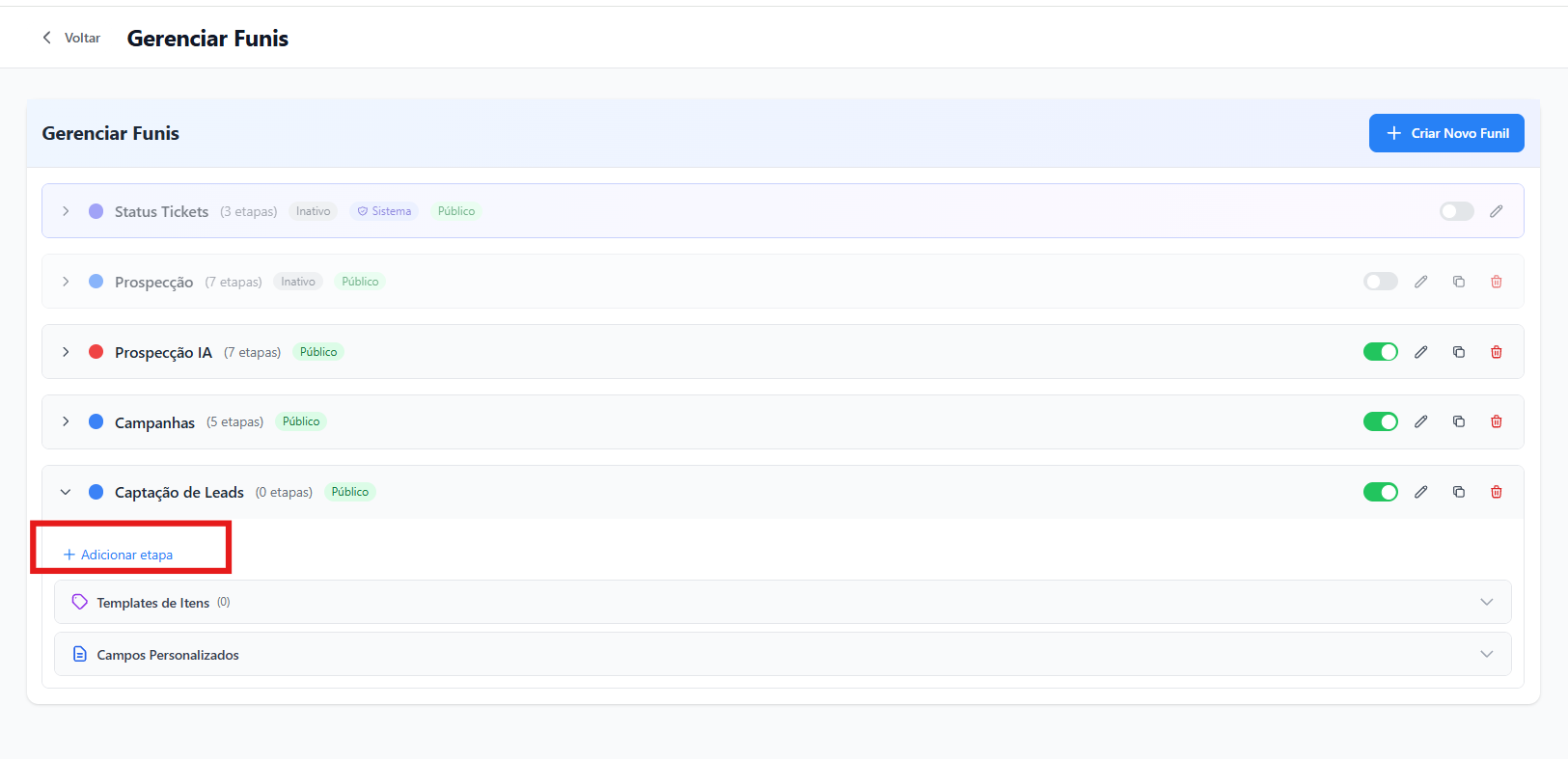
Dê um nome ao funil (exemplo: "Captação de Leads"). Selecione se o funil é publico, desmarque essa opção para selecionar os usuários que terão acesso ao funil.
-
Adicione as colunas que representam as etapas do seu processo.
-
Defina a ordem das colunas arrastando-as para a posição desejada.
-
Clique em Salvar.
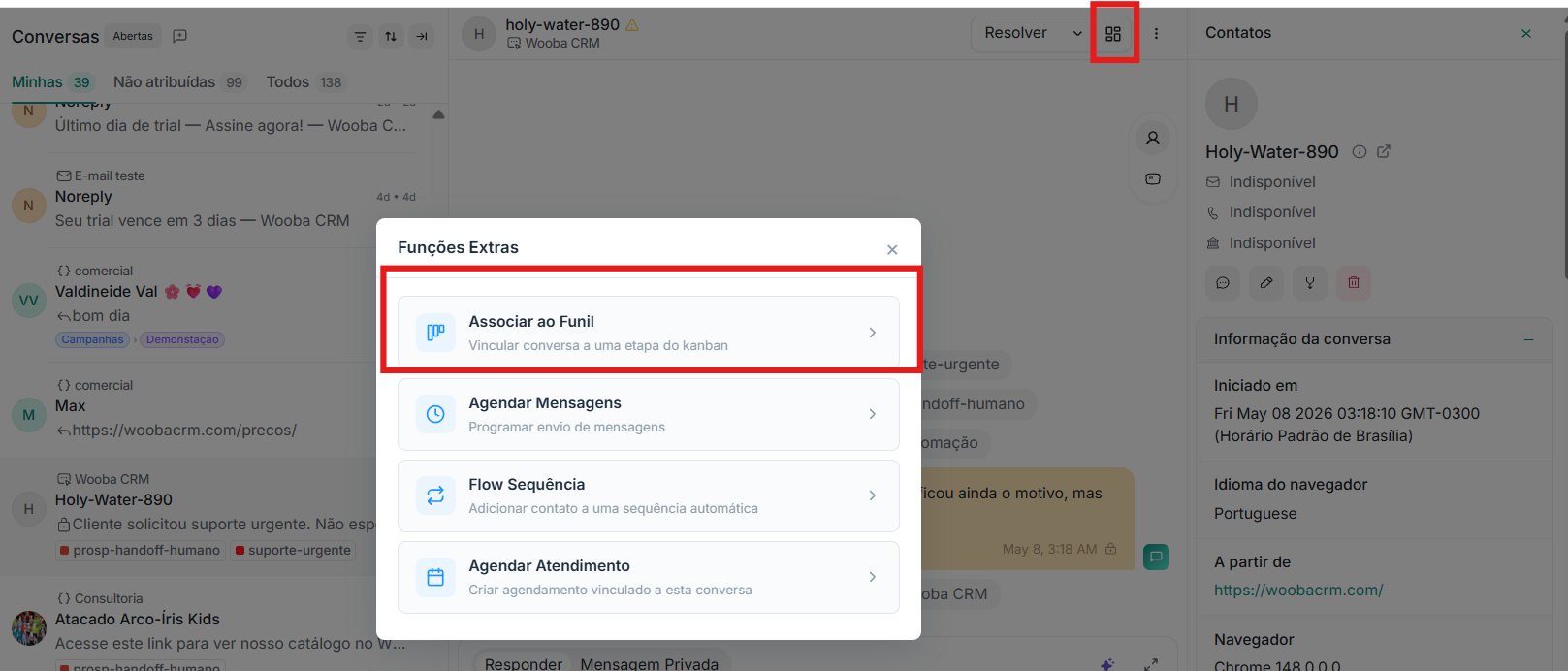
Após criar o funil, você pode adicionar conversas existentes a ele ou configurar automação para que novas conversas sejam adicionadas conforme chegam.
Como arrastar cards entre colunas
Para mover um card de uma coluna para outra, clique sobre o card e arraste até a coluna de destino. Solte o mouse quando o card estiver sobre a coluna correta.
O status do card é atualizado automaticamente conforme você move. Não é necessário salvar manualticam.
Lead status: Aberto, Ganho, Perdido
Cada card possui um status de negócio independente do status da conversa:
-
Aberto: o negócio ainda está em andamento.
-
Ganho: o negócio foi concluído com sucesso. O card é marcado como convertido.
-
Perdido: o negócio não foi convertido. O card pode ser arquivado.
Para alterar o status, abra o card e selecione o status correspondente no campo indicado.
Campos personalizados nos cards
Os cards suportam campos personalizados que você mesmo define para cada funil. Os tipos disponíveis são:
-
Texto: para informações livres (nome do responsável, observações).
-
Número: para valores numéricos (idade, quantidade).
-
Data: para datas específicas