Introdução
O Wooba CRM permite que você atualize o endereço de email associado à sua conta a qualquer momento. Isso inclui a alteração do email original usado ao criar sua conta no Wooba CRM. Siga este guia passo a passo para atualizar seu endereço de email de forma segura.
Importante: Após alterar seu endereço de email, será necessário verificar o novo endereço antes que ele se torne ativo.
Conteúdo principal
Passo 1: Acesse Seu Perfil
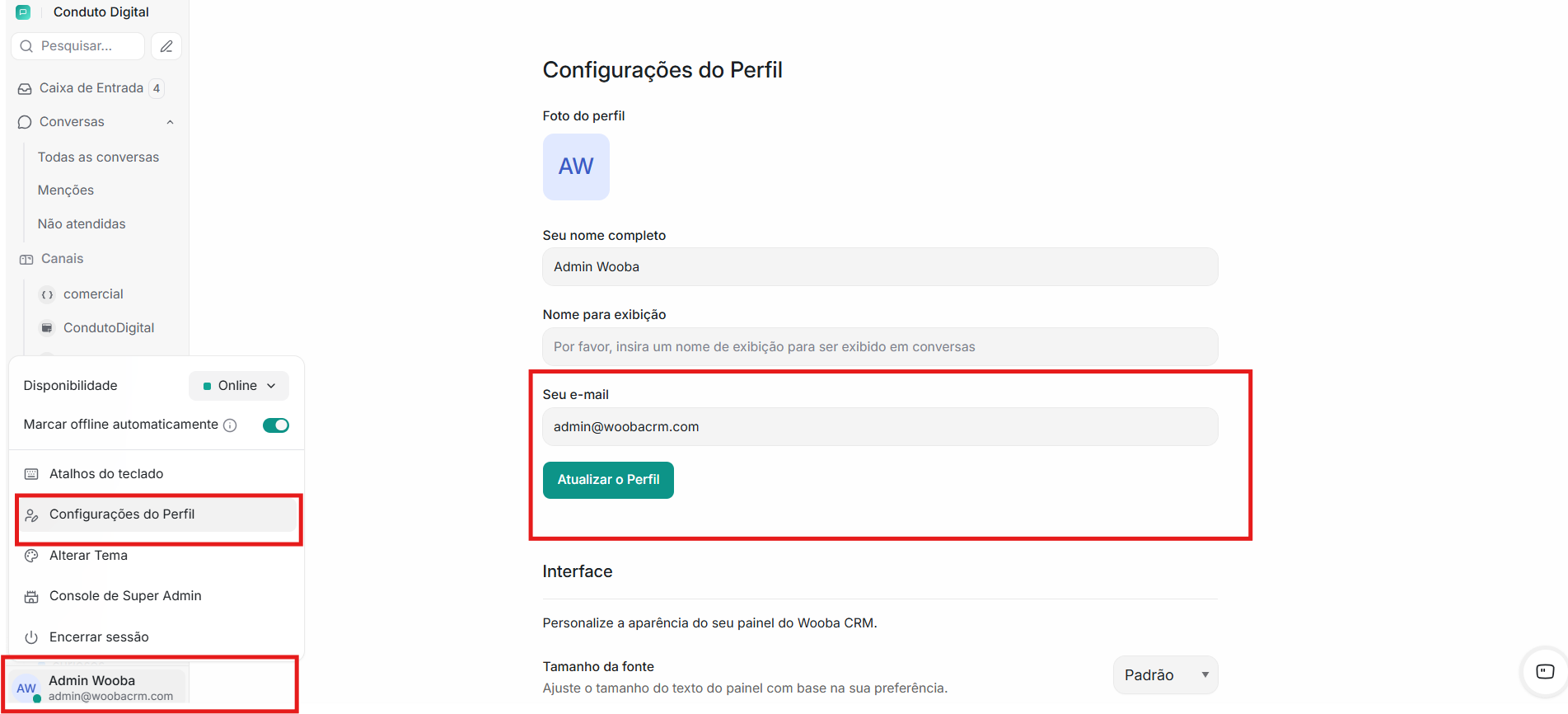
Clique na imagem do seu avatar no canto inferior esquerdo da tela para abrir o menu do seu perfil.
Passo 2: Abra as Configurações do Perfil
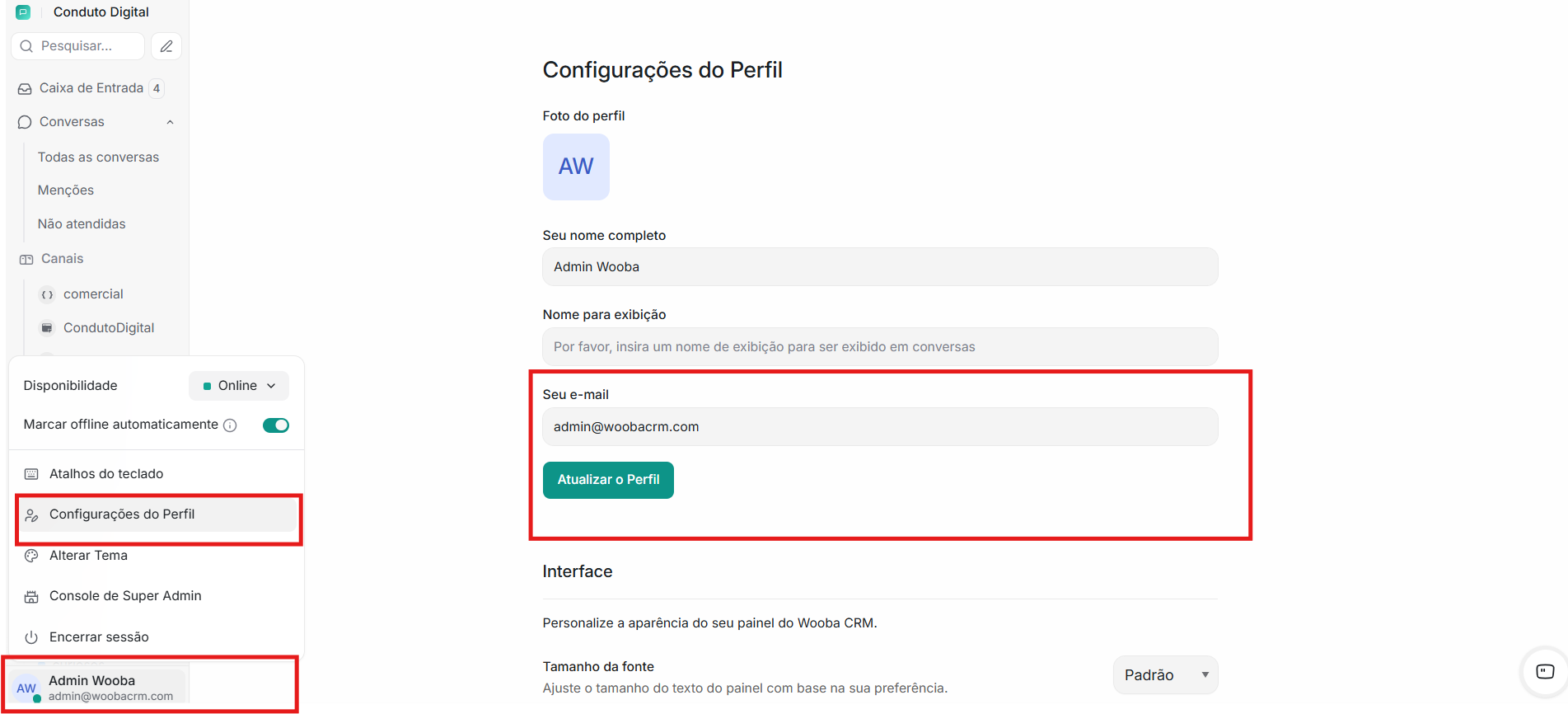
No menu do perfil, selecione "Configurações do Perfil" para visualizar todas as opções de configuração do seu perfil.
Passo 3: Atualize Seu Endereço de Email
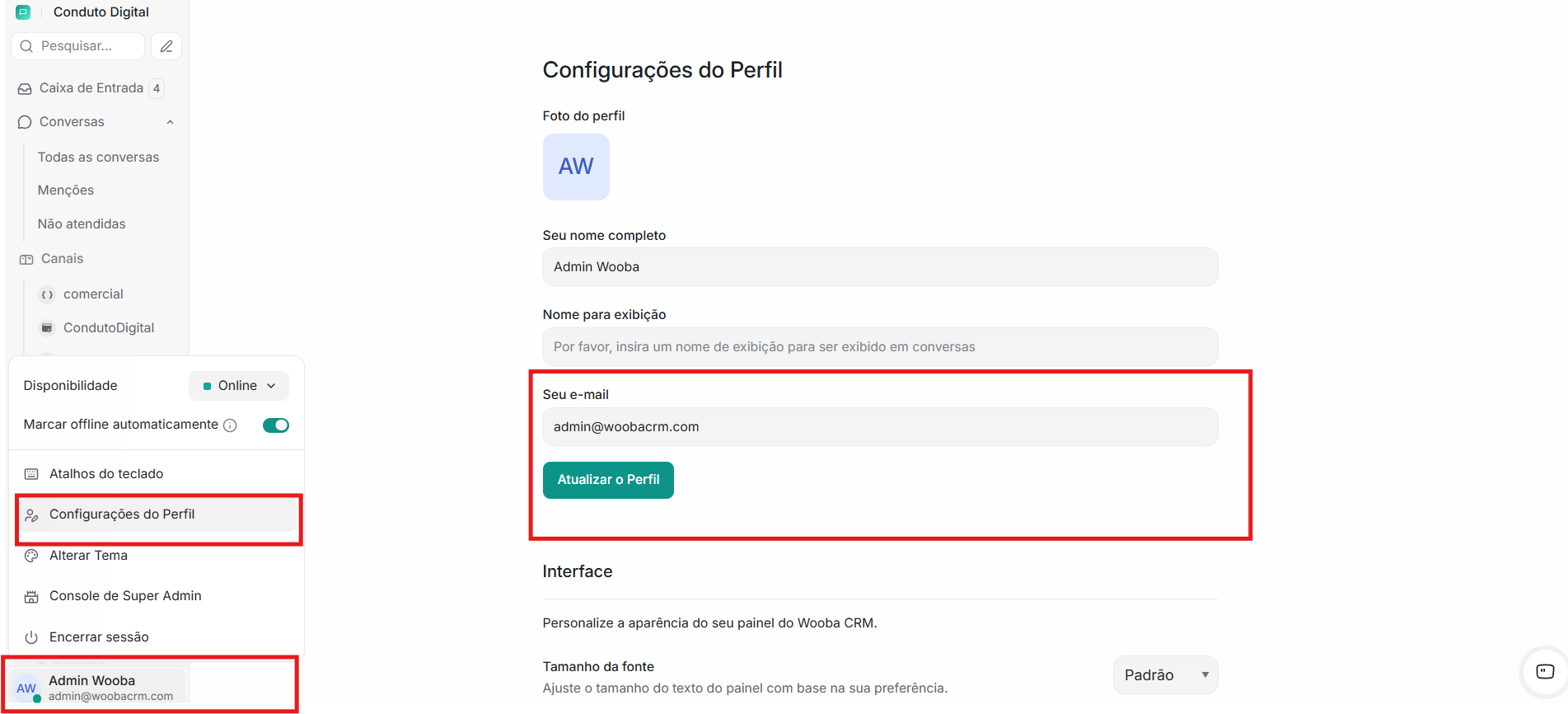
Na página de Configurações do Perfil, localize o campo "Endereço de Email". Apague seu endereço de email atual e insira o novo, certificando-se de que está escrito corretamente.
Passo 4: Salve Suas Alterações
Clique no botão "Atualizar" para salvar suas novas configurações.
Aguarde a mensagem de confirmação.
Passo 5: Verifique Seu Novo Endereço de Email
A verificação do email é necessária:
-
Verifique a caixa de entrada do seu novo email para uma mensagem de verificação do Wooba CRM.
-
Abra o email de verificação.
-
Clique no link de verificação fornecido no email.
Isso confirmará seu novo endereço de email.
Boas práticas
-
Sempre verifique se o novo endereço de email está correto antes de salvar as alterações.
-
Mantenha seu email atualizado para garantir a recepção de todas as comunicações importantes do Wooba CRM.
Próximo passo
Após a verificação ser concluída:
-
Saia da sua sessão atual no Wooba CRM.
-
Faça login novamente usando seu novo endereço de email e a senha existente.
Sucesso! Seu endereço de email foi atualizado e verificado. Agora você pode usar seu novo email para todas as comunicações e logins no Wooba CRM.