Introdução
Deseja integrar seus artigos da central de ajuda diretamente no widget de chat ao vivo? Este recurso poderoso permite que os clientes acessem o conteúdo de suporte sem sair da interface do chat, criando uma experiência de suporte contínua.
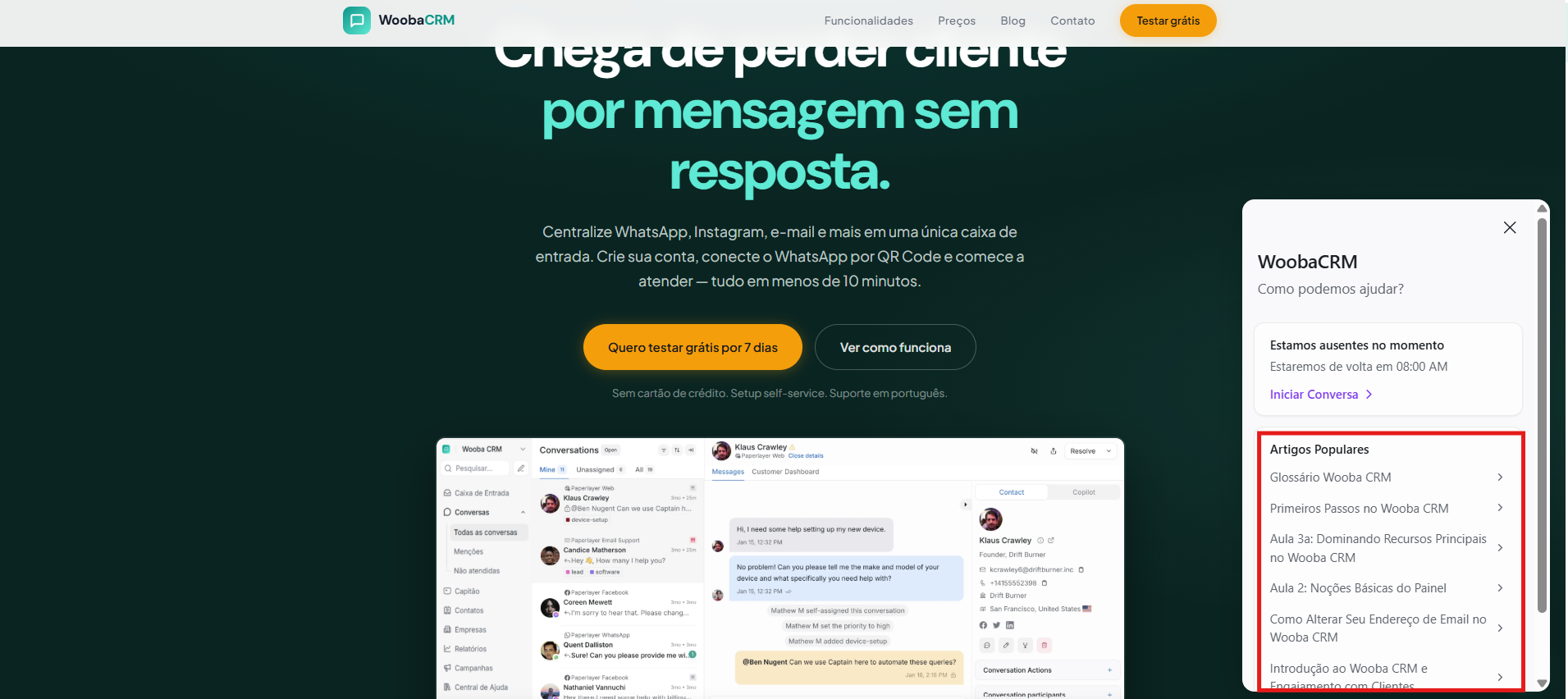
Wooba CRM oferece um recurso integrado que torna essa integração simples. Siga este guia passo a passo para incorporar sua central de ajuda no widget de chat ao vivo do Wooba CRM.
Pré-requisitos
Antes de começar, certifique-se de ter:
-
Uma conta ativa no Wooba CRM com acesso de administrador
-
Uma caixa de entrada de chat ao vivo configurada
Conteúdo principal
Passo 1: Configure Sua Central de Ajuda
Primeiro, você precisará criar e configurar sua central de ajuda no Wooba CRM.
-
Siga o guia detalhado de configuração da central de ajuda para criar sua central
-
Adicione seu primeiro artigo na central de ajuda para testar a integração
-
Assim que sua central de ajuda estiver pronta com pelo menos um artigo, prossiga para o Passo 2
Passo 2: Acesse as Configurações da Caixa de Entrada
Navegue até a configuração da sua caixa de entrada:
-
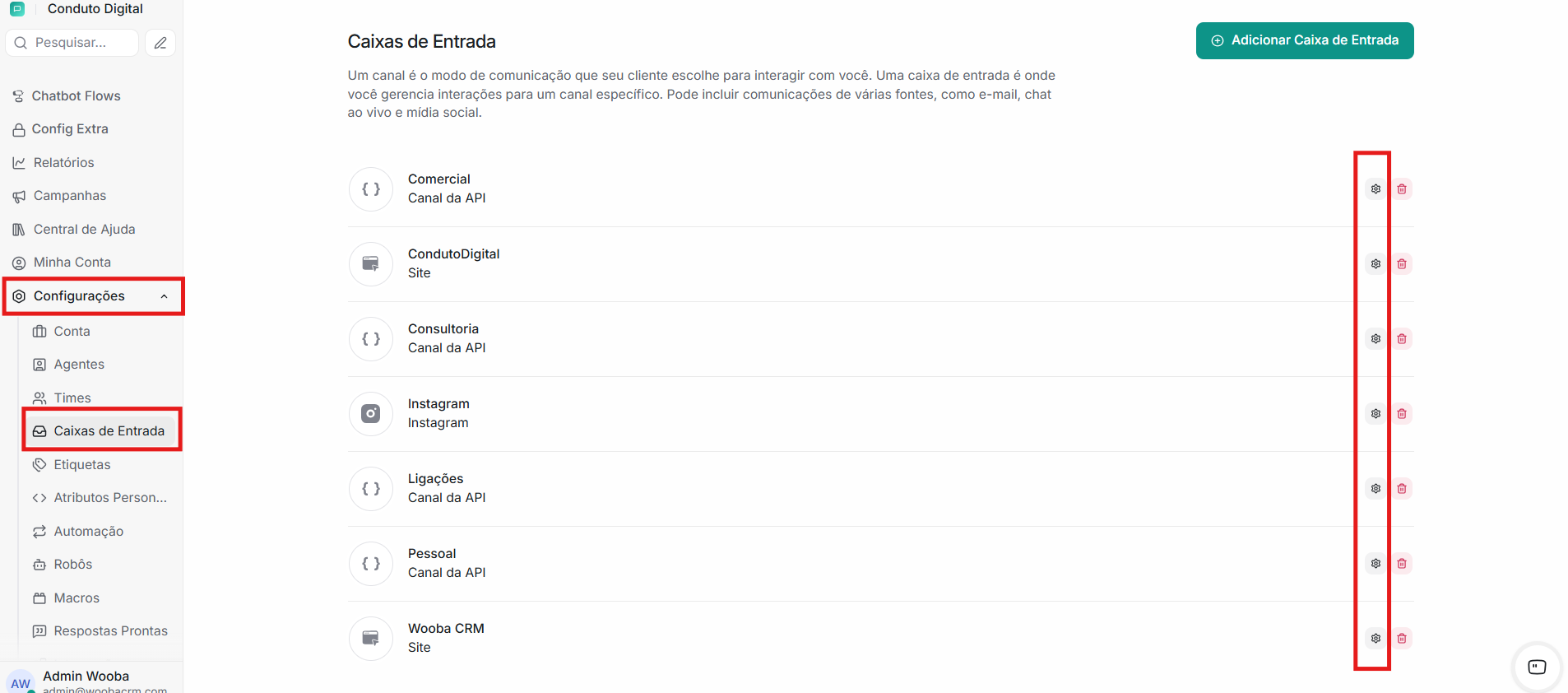
Vá para a seção de Configurações no painel do Wooba CRM
-
Clique em Configurações da Caixa de Entrada na barra de navegação vertical
Passo 3: Abra as Configurações do Chat ao Vivo
Localize e acesse as configurações da sua caixa de entrada de chat ao vivo:
-
Encontre sua caixa de entrada de Chat ao Vivo na lista
-
Clique no ícone de configurações (⚙️) ao lado do nome da sua caixa de entrada de Chat ao Vivo
Passo 4: Configure a Integração da Central de Ajuda
Conecte sua central de ajuda ao widget:
-
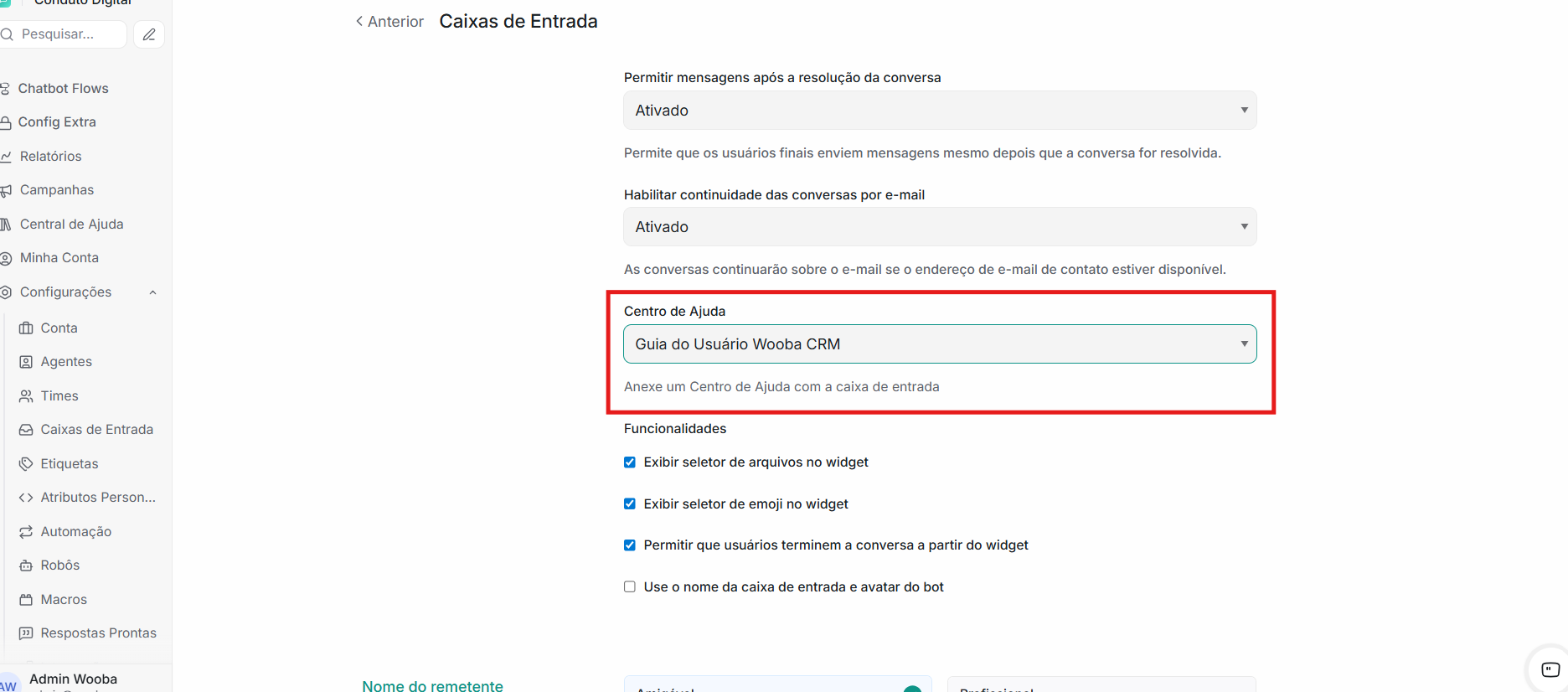
Role para baixo para localizar a seção "Central de Ajuda"
-
Clique no menu suspenso
-
Selecione a central de ajuda que deseja incorporar no widget
-
Certifique-se de que a central de ajuda correta está selecionada
Passo 5: Salve Suas Alterações
Finalize a configuração:
-
Clique no botão "Atualizar" para salvar suas configurações
-
Aguarde a mensagem de confirmação
Verifique Sua Configuração
Após completar todos os passos:
-
Navegue até o seu widget de chat ao vivo (seja no seu site ou no modo de visualização)
-
Procure a integração da central de ajuda dentro da interface do widget
-
Teste acessando e lendo artigos diretamente do widget de chat
Parabéns! Seus clientes agora podem acessar artigos da central de ajuda sem sair da experiência de chat, melhorando a eficiência do suporte e a satisfação do usuário.
Boas práticas
-
Mantenha seus artigos da central de ajuda atualizados para garantir que os clientes recebam informações precisas.
-
Utilize feedback dos clientes para melhorar continuamente o conteúdo da central de ajuda.
Próximo passo
Explore outros recursos do Wooba CRM para otimizar ainda mais seu atendimento ao cliente.
Artigos relacionados
-
Como Configurar Respostas Rápidas no Wooba CRM
-
Gerenciamento de Etiquetas no Wooba CRM
-
Criando Campanhas Eficazes no Wooba CRM