Introdução
No Wooba CRM, você pode filtrar suas conversas usando diferentes critérios para otimizar o atendimento ao cliente. Os filtros ajudam a refinar suas buscas, permitindo que você encontre exatamente o que precisa. Você também pode usar operadores "E" e "OU" para refinar ainda mais sua pesquisa.
Conteúdo principal
Os filtros disponíveis são:
-
Status da Conversa
-
Agente Atribuído
-
Caixa de Entrada
-
Equipe
-
Identificador da Conversa
-
Etiquetas
-
Campanhas
-
Criado em
-
Última Atividade
-
Idioma do Navegador
-
País
-
Links de Referência
-
Atributos personalizados adicionados à sua conta.
Como filtrar conversas?
Para filtrar suas conversas, siga os passos abaixo:
Passo 1: Clique no ícone de filtro no topo da lista de mensagens.
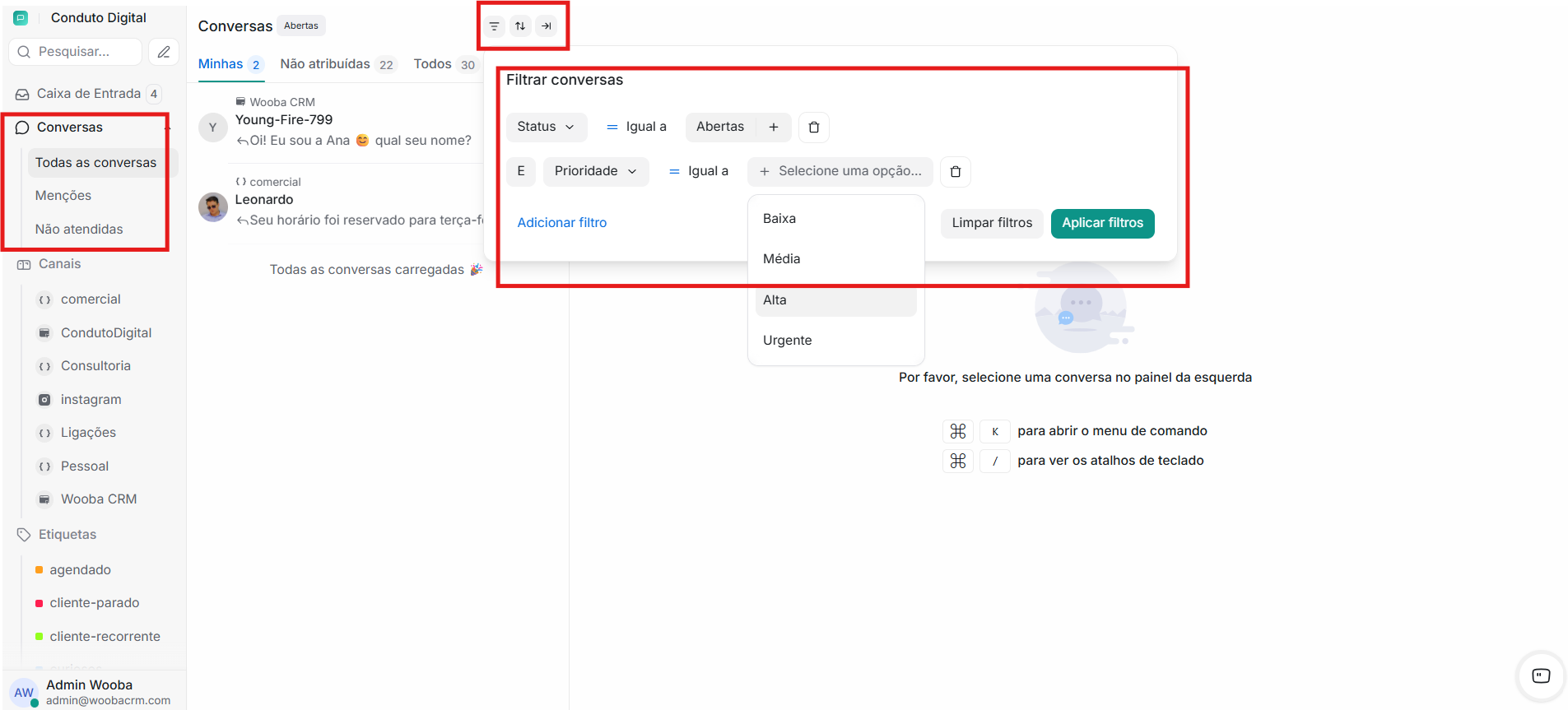
Passo 2: Um modal será aberto, permitindo que você selecione o tipo de filtro, o operador (igual a, diferente de, presente, não presente) e o valor. Selecione e aplique seus filtros.
Exemplo
Para obter todas as conversas "Resolvidas" pelo agente "Ana", configure os filtros conforme descrito abaixo:
-
Defina o tipo de filtro como "Status", o operador como "Igual a" e o valor como "Resolvido".
-
Defina o "Nome do Agente" como o tipo de filtro, "Igual a" como o operador e "Ana" como o valor.
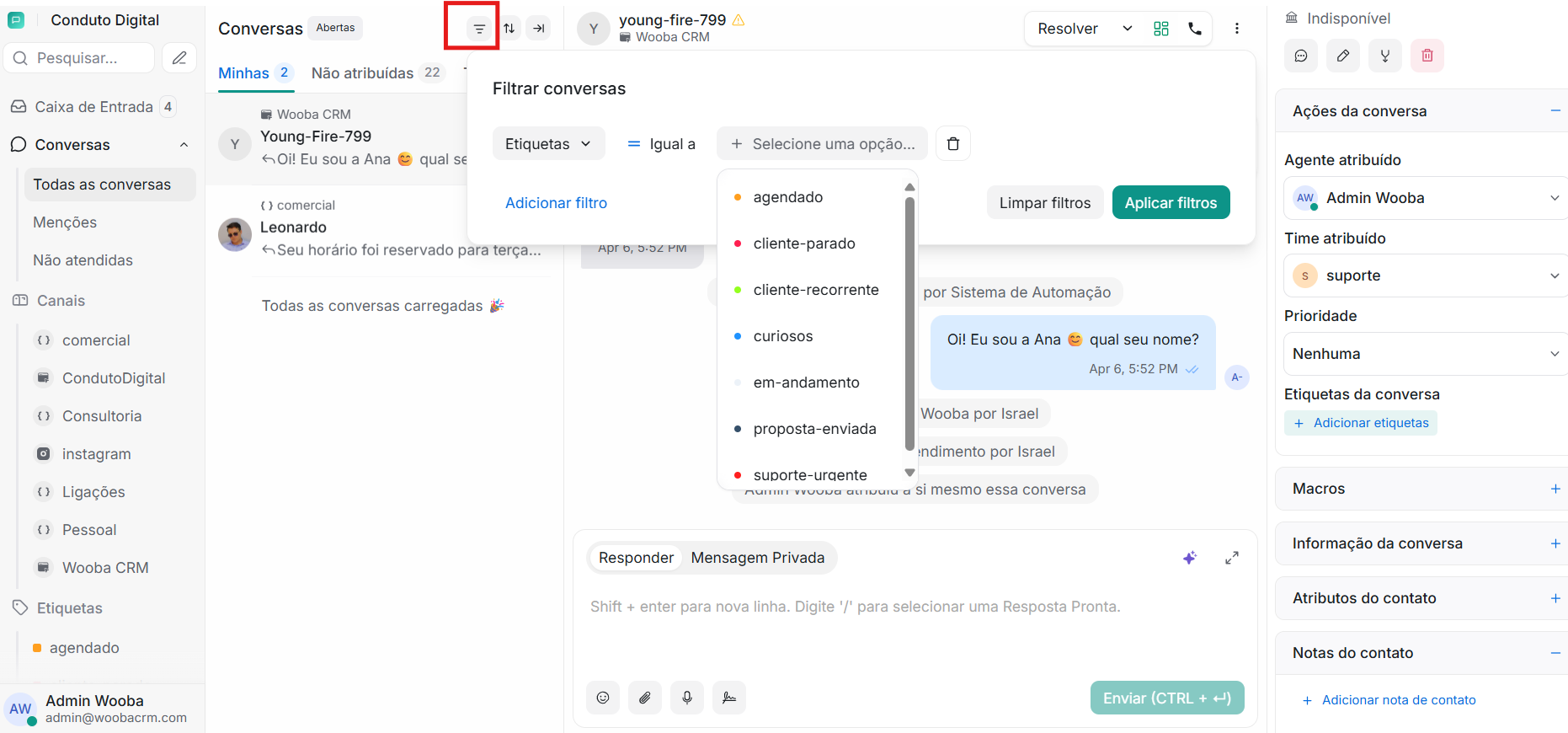
Clique no botão “Enviar”. A lista de conversas agora será filtrada pelos critérios acima.
Você pode aplicar quantos filtros desejar, combinando-os com operadores E e OU para criar consultas complexas.
Limpar filtros
Para limpar os filtros e voltar à lista original, clique no botão "Limpar Filtros".
Boas práticas
-
Utilize filtros para priorizar conversas urgentes e melhorar a eficiência do atendimento.
-
Combine múltiplos filtros para segmentar conversas de maneira mais precisa.
Próximo passo
Explore outros recursos do Wooba CRM para otimizar ainda mais seu fluxo de trabalho e atendimento ao cliente.
Artigos relacionados
-
Como usar Respostas Rápidas no Wooba CRM
-
Gerenciamento de Etiquetas no Wooba CRM
-
Configuração de Atributos Personalizados no Wooba CRM