Introdução
Então, você configurou sua primeira caixa de entrada e conhece bem o painel do Wooba CRM. Agora, vamos aprender tudo sobre os recursos principais do Wooba CRM—onde encontrá-los e como usá-los de forma eficaz. Depois de aprender isso, você poderá usar o Wooba CRM sem dificuldades.
Gostamos de chamar esses recursos de "ferramentas" para ajudar você a se comunicar efetivamente com seus clientes.
Conteúdo principal
Agentes
Você pode ter entrado no Wooba CRM de duas maneiras:
-
Você se inscreveu e é o administrador da sua conta.
-
Você foi convidado por e-mail pelo administrador da sua conta.
Independentemente do seu ponto de entrada, será útil entender o que um Agente pode fazer no Wooba CRM.
O que é um Agente no Wooba CRM?
Um Agente é qualquer membro da sua equipe que pode responder às conversas dos clientes. Eles podem ser membros da sua equipe de suporte ao cliente, colegas de Engenharia, cofundadores, profissionais de marketing da sua equipe ou qualquer pessoa que você queira trazer para sua conta do Wooba CRM para ajudar a responder perguntas.
O que diferencia um Agente de um Administrador?
Permissões. Agentes podem acessar apenas caixas de entrada, respostas rápidas, relatórios e conversas. Eles podem atribuir conversas a outros agentes ou a si mesmos. Eles também podem resolver conversas.
Administradores podem fazer tudo.
Como adicionar um Agente ao Wooba CRM?
Temos um documento detalhado para isso.
Como usar o recurso de Agentes?
Existem duas maneiras básicas de fazer isso, conforme explicado abaixo.
Atribuir um agente a uma conversa
-
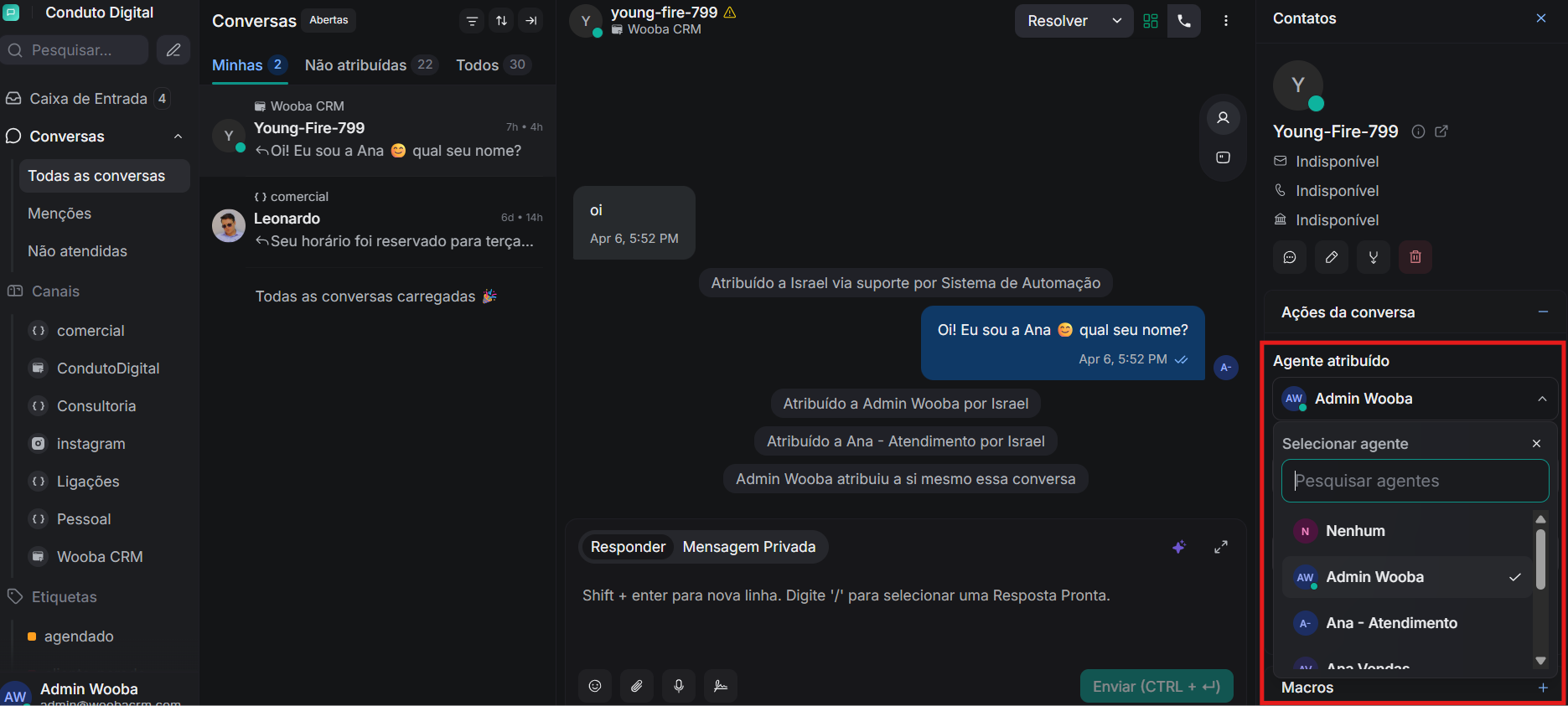
No seu painel, ao abrir uma conversa específica, você encontrará uma seção que diz "Ações da Conversa". Clique no sinal de "+" para expandi-la.
-
Você verá uma opção que diz "Agente Atribuído" seguida por um menu suspenso de todos os Agentes na sua conta. Use a barra de pesquisa para encontrar o nome do Agente que você está procurando ou clique no nome de um Agente para atribuir a conversa a ele. Você também pode usar a opção "Atribuir a mim".
Conversando em Nota Privada
-
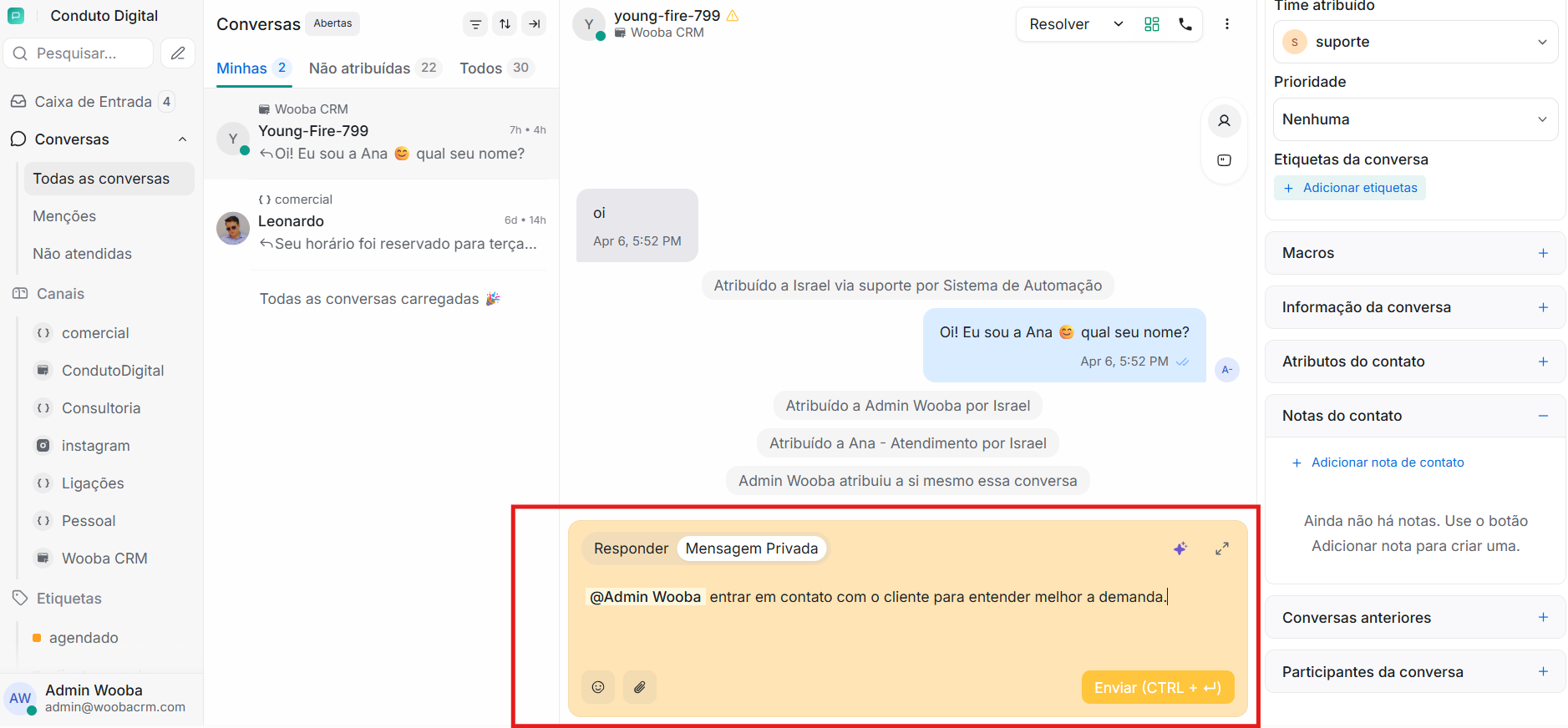
No seu painel, ao abrir uma conversa específica, procure a opção amarela que diz "Nota Privada" à direita da sua caixa de resposta. Clique nela. Tudo o que você enviar aqui NÃO será legível ou acessível pelo cliente. Isso existe para conversar com outros agentes de forma privada.
-
Pressione "@" no seu teclado para mencionar colegas de equipe nas Notas Privadas. Converse com eles sobre qualquer coisa que você precisar. Você também pode usar formatação de texto rico, emojis e anexos.
Relatórios de Agentes
Administradores podem acessar o painel de Visão Geral dos Agentes. Isso mostra várias métricas associadas a um Agente específico, como volume de mensagens, Tempo de Primeira Resposta, Tempo de Resolução, etc. Veja como:
-
Vá para Relatórios → Agentes → Selecionar Agente. Selecione o nome do Agente que você deseja visualizar as métricas no menu suspenso.
-
Selecione o período que você deseja conhecer essas métricas no menu suspenso "Duração".
-
Passe o mouse sobre o título de qualquer uma das métricas e clique nele. Ele mostrará um gráfico de barras do desempenho dessa métrica ao longo do período selecionado.
Importante: Ative "Horário Comercial" para ver os relatórios ajustados de acordo.
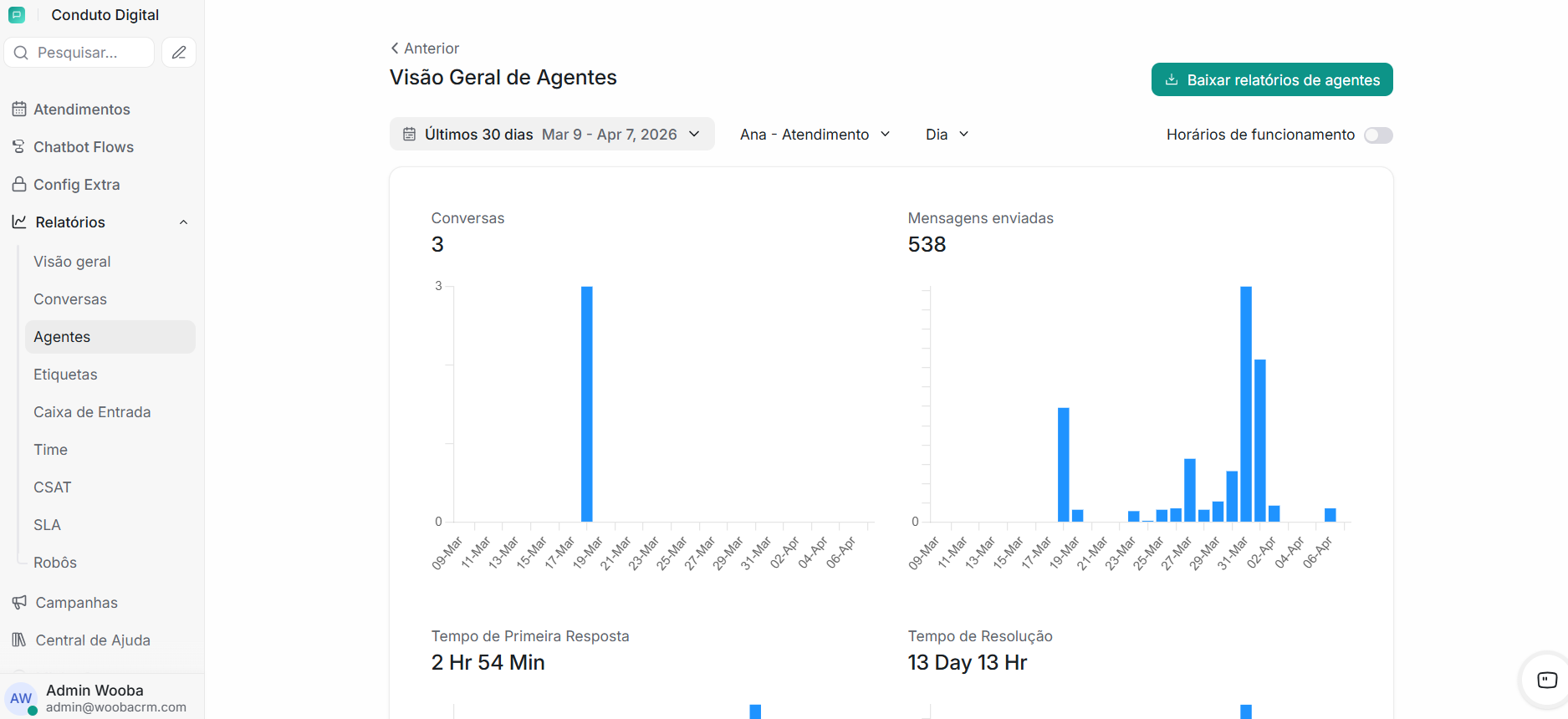
Você também pode baixar esses relatórios para o seu sistema usando o botão verde no canto superior direito da tela.
Times
Você sempre receberá vários tipos de consultas, como relatórios de bugs, perguntas sobre faturamento, solicitações de recursos, etc., de seus clientes. Na sua organização, você pode ter equipes específicas lidando com funções específicas. Isso também significa que sua equipe de Vendas não deve ver uma conversa relatando um bug. E sua equipe de Engenharia não deve ter que responder a perguntas relacionadas ao faturamento. A melhor coisa a fazer: agrupar seus agentes do Wooba CRM em suas respectivas equipes e deixar suas conversas irem automaticamente para as equipes relevantes.
O que é um Time no Wooba CRM?
Um time (interno) é um conjunto de certos agentes adicionados à sua conta que geralmente cuidam de um certo tipo de conversa—relacionada à tecnologia, relacionada ao faturamento, relacionada ao produto, etc. Você pode criar uma equipe de agentes para cuidar de cada uma dessas categorias de consultas. Por exemplo, você pode criar uma equipe de Engenharia para responder a consultas relacionadas à tecnologia, uma equipe de Finanças para consultas relacionadas ao faturamento e a equipe de Sucesso do Cliente para consultas relacionadas ao produto.
Um Agente pode fazer parte de várias equipes?
Sim.
Como adicionar uma Equipe ao Wooba CRM?
Temos um documento detalhado para isso.
Como usar o recurso de Times?
As principais funções de manter equipes no Wooba CRM são poder:
-
Atribuir a elas conversas
-
Ter um painel organizado
Para atribuir conversas a uma equipe a partir do painel, siga os passos descritos abaixo.
-
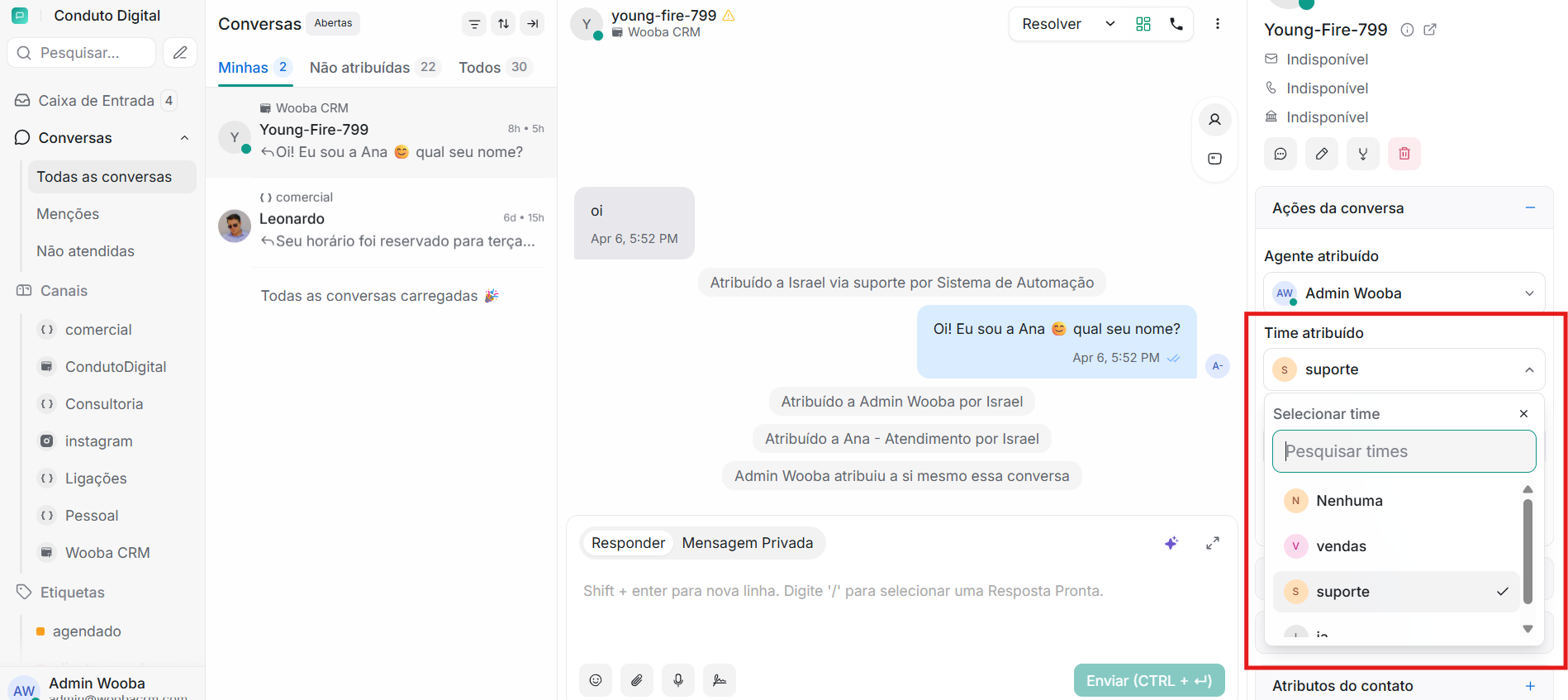
No seu painel, ao abrir uma conversa específica, você encontrará uma seção que diz "Ações da Conversa". Clique no sinal de "+" para expandi-la.
-
Você verá uma opção que diz "Time Atribuído" seguida por um menu suspenso de todas as Equipes na sua conta. Use a barra de pesquisa para encontrar o nome da equipe que você está procurando ou clique no nome de uma equipe para atribuir a conversa a ela.
Usando Automação para atribuir conversas a Equipes
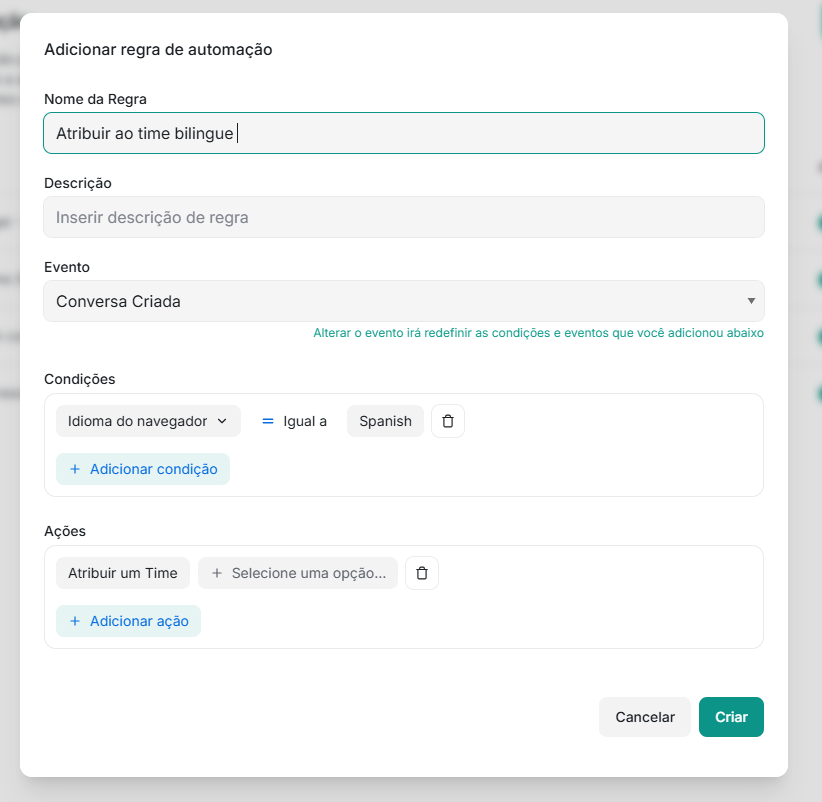
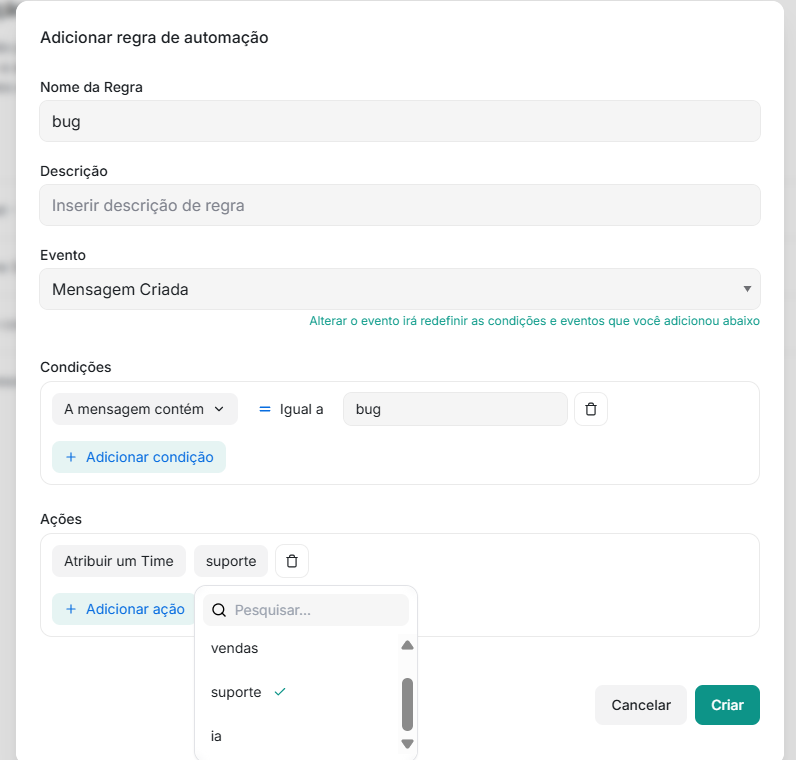
Se você identificar um padrão sobre o tipo de conversas que sempre são atribuídas a uma equipe específica, pode definir regras de automação para que certas conversas sejam atribuídas a certas equipes automaticamente.
Aqui estão alguns exemplos para ajudar você a entender:
→ Sempre que uma conversa for criada e o idioma do navegador for espanhol, atribua a conversa à equipe Espanhola.
→ Sempre que uma mensagem for criada contendo a palavra "bug", atribua a conversa à equipe de Engenharia.
→ Sempre que uma conversa for atualizada e a Caixa de entrada for Email, E a linha de assunto do Email contiver a palavra "reembolso", atribua a conversa à equipe de Suporte ao Cliente.
Relatórios de Times
Administradores podem acessar o painel de Visão Geral dos Times. Isso mostra várias métricas associadas a uma equipe específica, como volume de mensagens, Tempo de Primeira Resposta, Tempo de Resolução, etc. Veja como:
-
Vá para Relatórios → Time→ Selecionar Time. Selecione o nome da equipe que você deseja visualizar as métricas no menu suspenso.
-
Selecione o período que você deseja conhecer essas métricas no menu suspenso "Duração".
-
Passe o mouse sobre o título de qualquer uma das métricas e clique nele. Ele mostrará um gráfico de barras do desempenho dessa métrica ao longo do período selecionado.
Importante: Ative "Horário Comercial" para ver os relatórios ajustados de acordo.
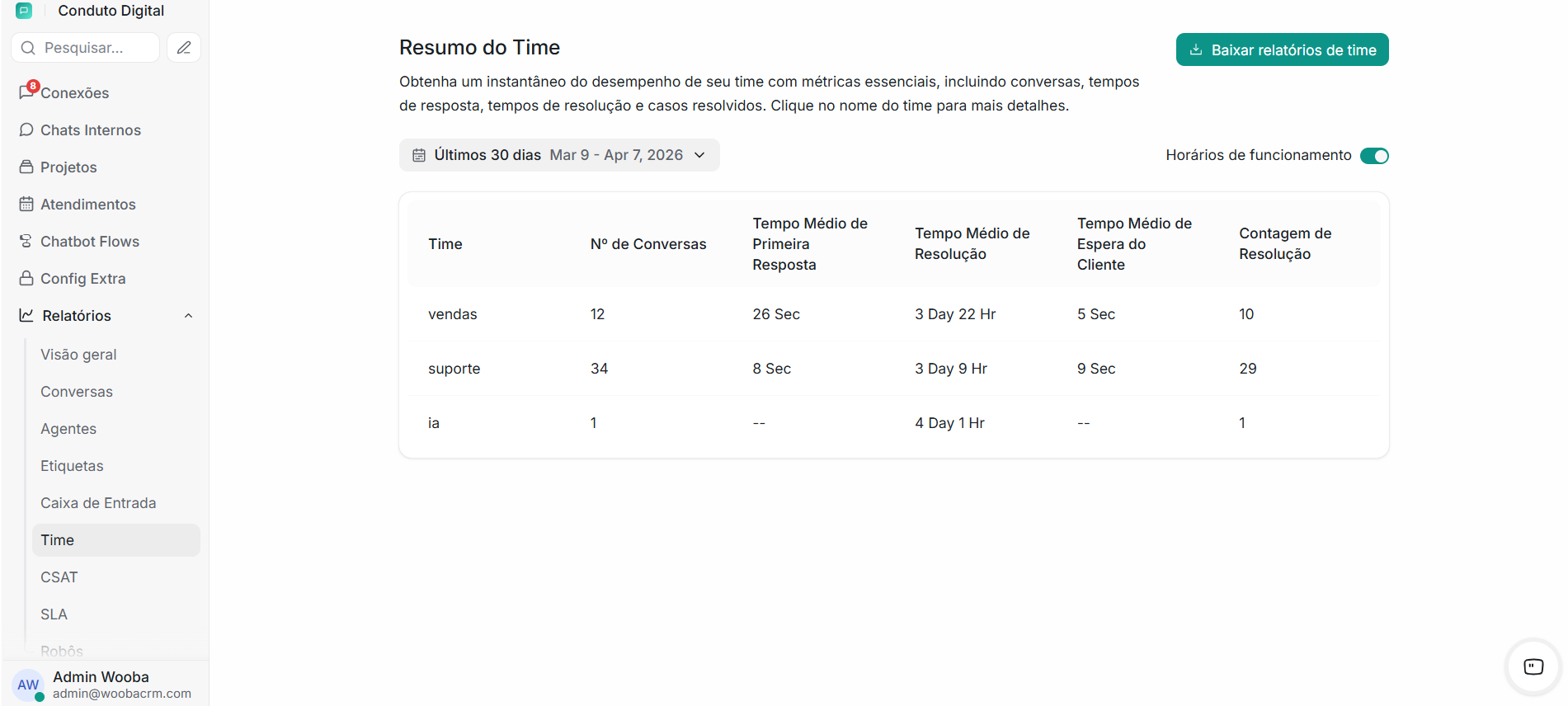
Você também pode baixar esses relatórios para o seu sistema.
Contatos
Seus Contatos compreendem dois tipos de pessoas:
-
As pessoas que já enviaram mensagens para você no Wooba CRM
-
As que você carrega manualmente
Ao visitar a guia Todos os Contatos, você pode visualizar a lista dessas pessoas com todas as informações disponíveis, como IDs de e-mail, números de telefone, geografias, conversas associadas.
Filtros de Contato
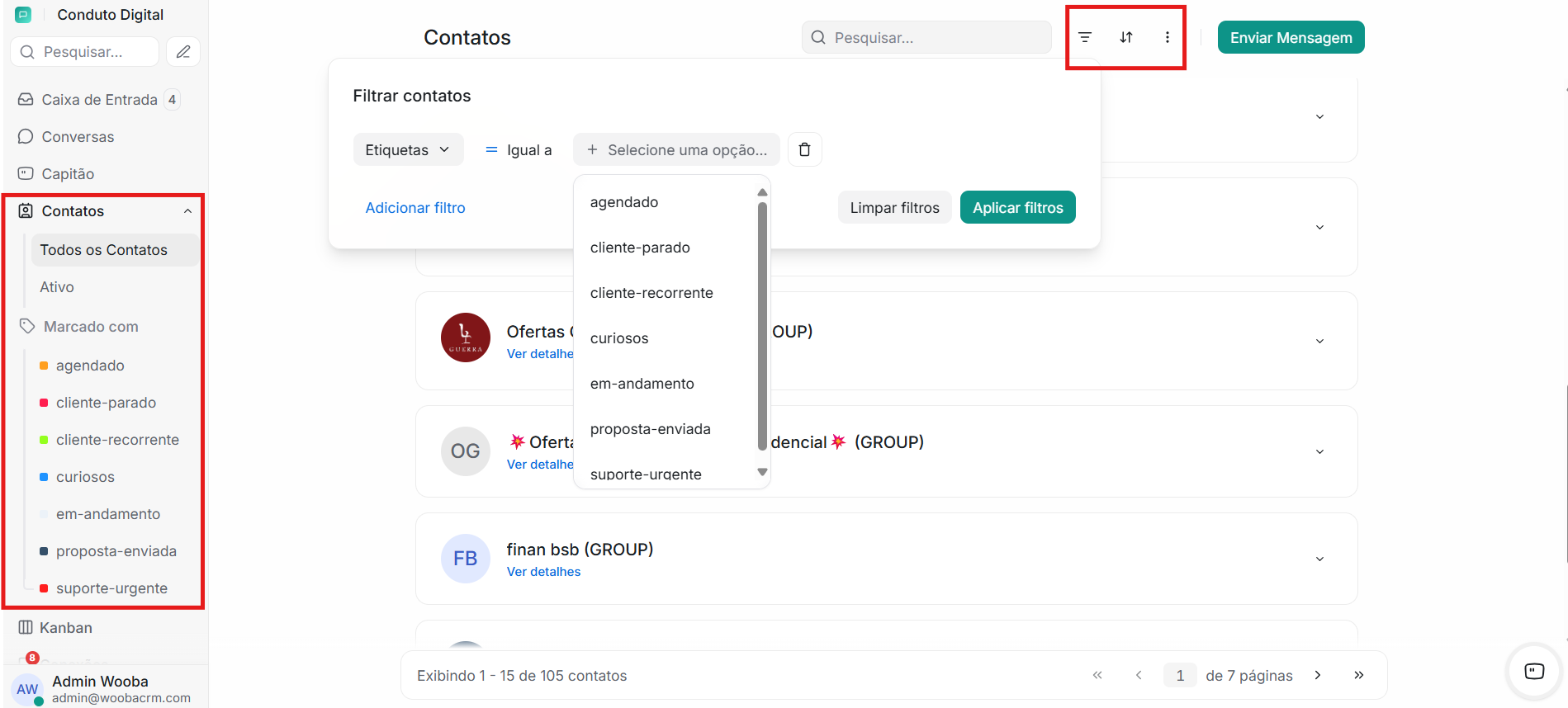
Você pode visualizar apenas contatos específicos com base em suas condições usando certos filtros. Basta clicar no botão Filtro na tela de Contatos para visualizar uma lista de filtros disponíveis, conforme mostrado na captura de tela abaixo.
Segmentos de Contato
Se você precisar usar os mesmos filtros repetidamente, salve-os como um segmento. Leia a documentação sobre isso.
Importação de Contatos
Você pode importar contatos em massa a partir de um arquivo CSV. Basta usar o botão Importar no canto superior direito da sua tela.
Etiquetas
Sua equipe gerencia várias conversas todos os dias. Nenhuma conversa é igual, mas elas podem ser semelhantes. Ao olhar suas conversas no final do dia, você pode categorizar várias conversas em categorias como relatório de bug, novo cliente, spam, solicitação de recurso, etc.
Você pode querer passar essas conversas para as equipes relevantes ou analisar o tipo de solicitações que você recebe mais um mês depois. Fazer isso manualmente é doloroso. Em vez disso, você pode etiquetar suas conversas enquanto conversa com seus clientes. Você pode simplesmente selecionar etiquetas relevantes (que você só precisa criar uma vez) na barra lateral do seu chat. Essa prática simples permitirá que você categorize suas conversas e evite o trabalho braçal.
O que é uma Etiqueta no Wooba CRM?
É como um adesivo digital para colocar em suas conversas e categorizá-las. As etiquetas são criadas no nível da conta e podem ser usadas em toda a conta.
Como criar Etiquetas personalizadas?
Temos um documento detalhado para isso.
Como usar o recurso de Etiquetas?
Existem três maneiras básicas de fazer isso, conforme explicado abaixo.
Atribuir uma etiqueta a uma conversa
-
No seu painel, ao abrir uma conversa específica, você encontrará uma seção que diz "Ações da Conversa". Clique no sinal de "+" para expandi-la.
-
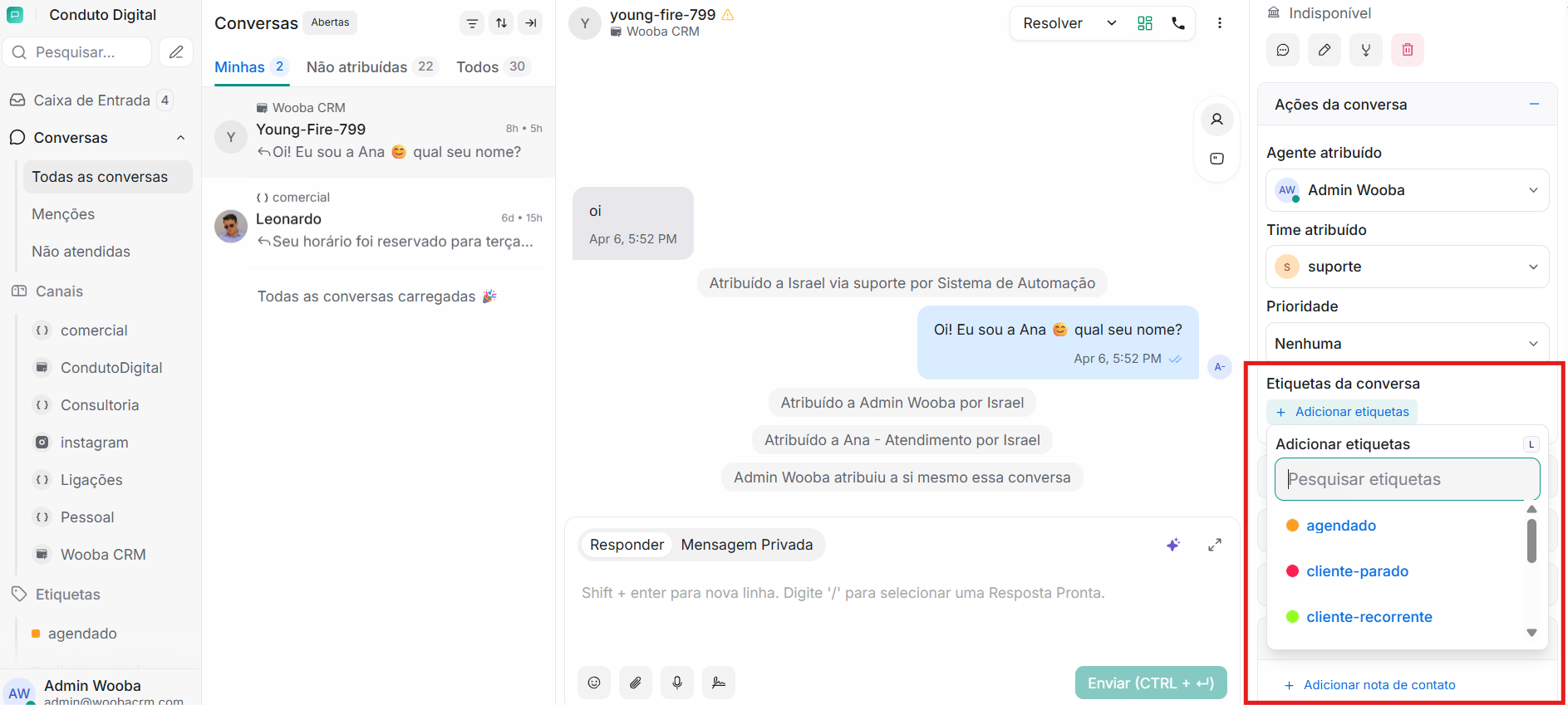
Você verá uma opção que diz "Etiquetas da Conversa" seguida por um botão associado. Clique nele para visualizar a lista de etiquetas adicionadas à sua conta. Selecione quantas forem relevantes.
Atribuir uma etiqueta a um contato
Assim como qualquer conversa, você também pode etiquetar um contato. Basta navegar até a página dedicada do contato e adicionar a etiqueta através da seção "Etiquetas do Contato".
Categorizar dados através de Etiquetas
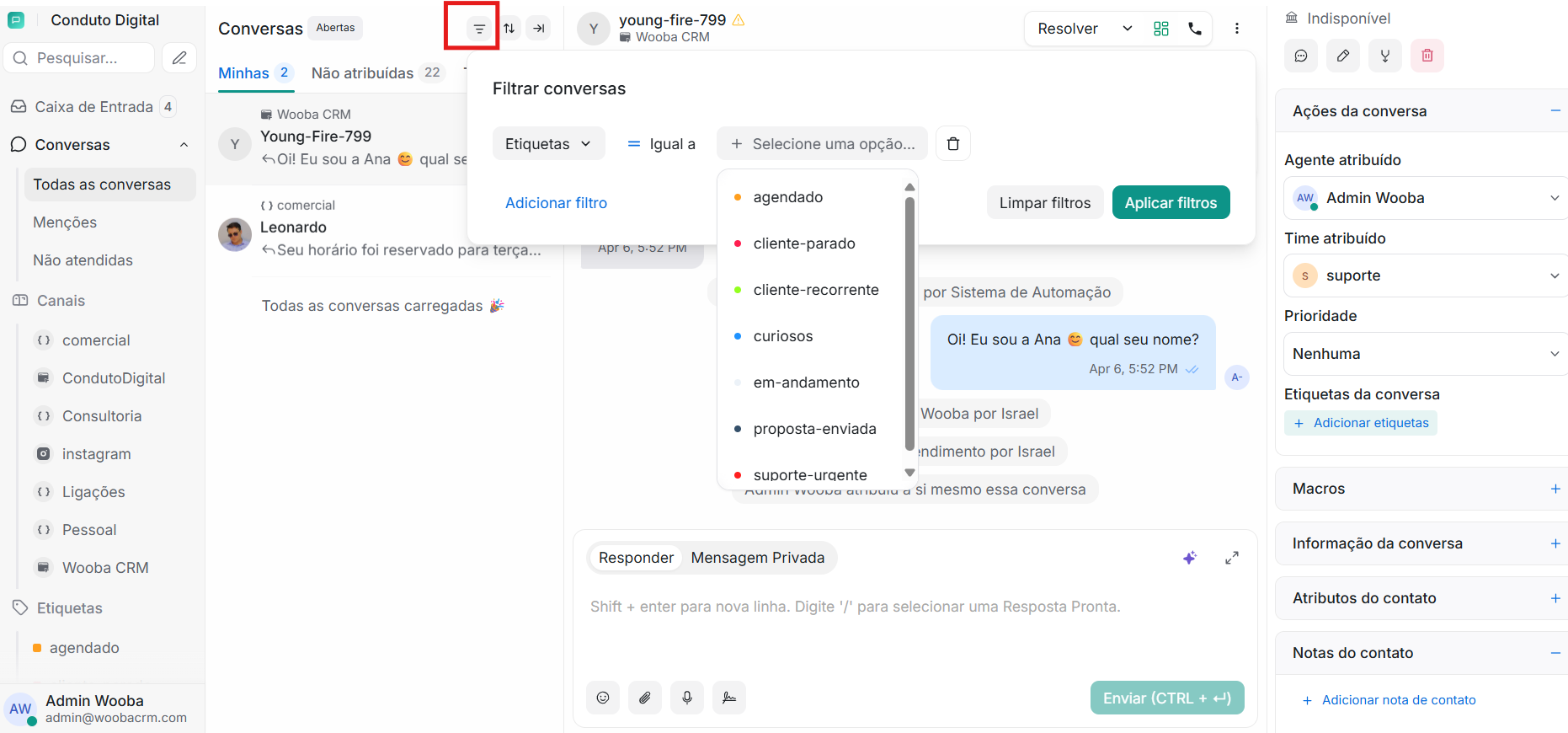
Você pode filtrar as seguintes visualizações por Etiquetas:
- Conversas
- Contatos
Relatórios de Etiquetas
Administradores podem acessar o painel de Visão Geral das Etiquetas. Isso mostra várias métricas associadas a uma etiqueta específica, como volume de mensagens, Tempo de Primeira Resposta, Tempo de Resolução, etc. Veja como:
-
Vá para Relatórios → Etiquetas → Selecionar Etiqueta. Selecione o nome da etiqueta que você deseja visualizar as métricas no menu suspenso.
-
Selecione o período que você deseja conhecer essas métricas no menu suspenso "Duração".
-
Passe o mouse sobre o título de qualquer uma das métricas e clique nele. Ele mostrará um gráfico de barras do desempenho dessa métrica ao longo do período selecionado.
Importante: Ative "Horário Comercial" para ver os relatórios ajustados de acordo.
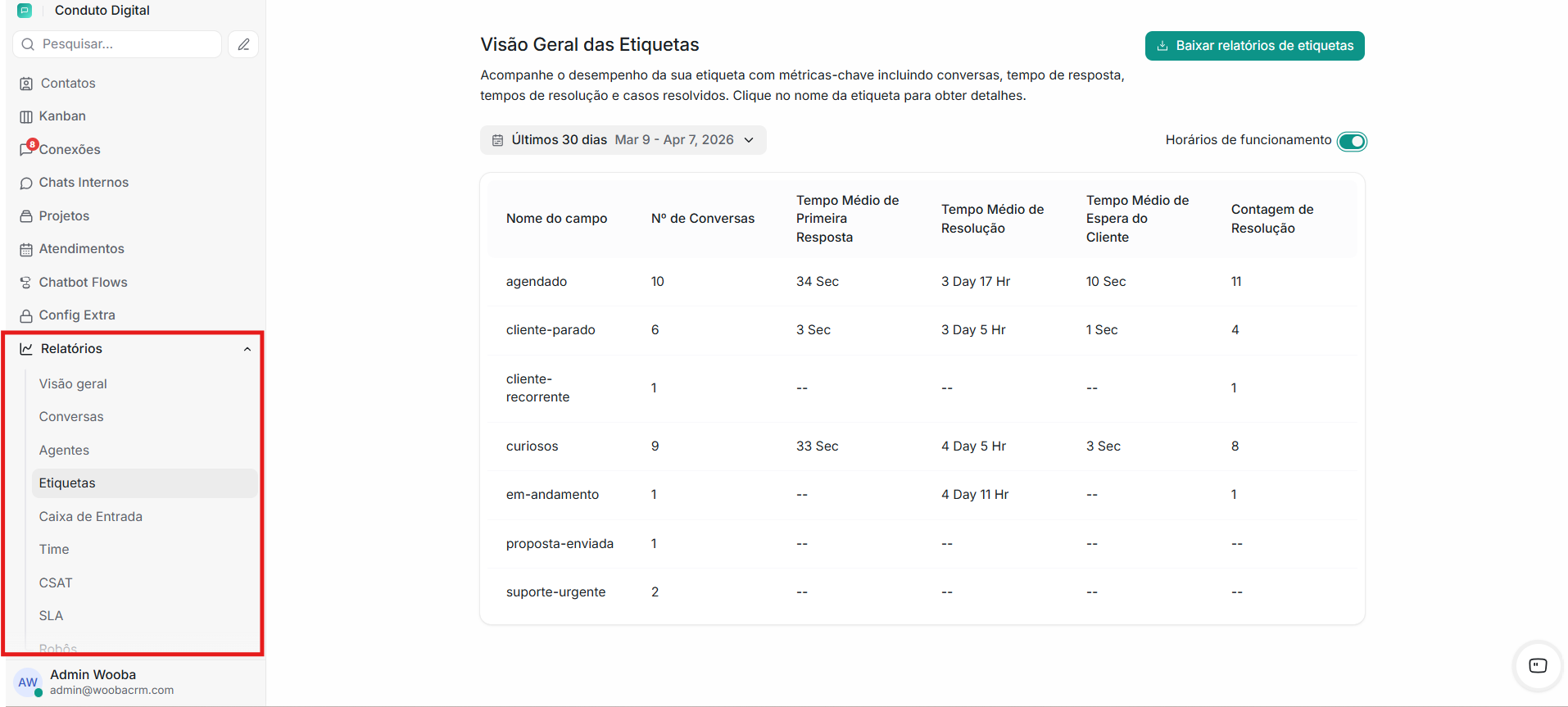
Você também pode baixar esses relatórios para o seu sistema.
Boas práticas
-
Utilize etiquetas para categorizar e priorizar conversas de forma eficaz.
-
Crie equipes específicas para lidar com diferentes tipos de consultas e melhorar a eficiência do atendimento.
-
Use notas privadas para comunicação interna sem expor informações ao cliente.
Próximo passo
Continue aprendendo sobre outros recursos principais na lição 3B (é a penúltima lição!)
Artigos relacionados
-
Como configurar sua primeira caixa de entrada no Wooba CRM
-
Guia para automação de conversas no Wooba CRM
-
Melhores práticas para gerenciamento de contatos no Wooba CRM