Introdução
Ao final desta aula, você entenderá todas as principais funcionalidades que pode utilizar no painel do Wooba CRM.
O screenshot abaixo representa seu painel típico:
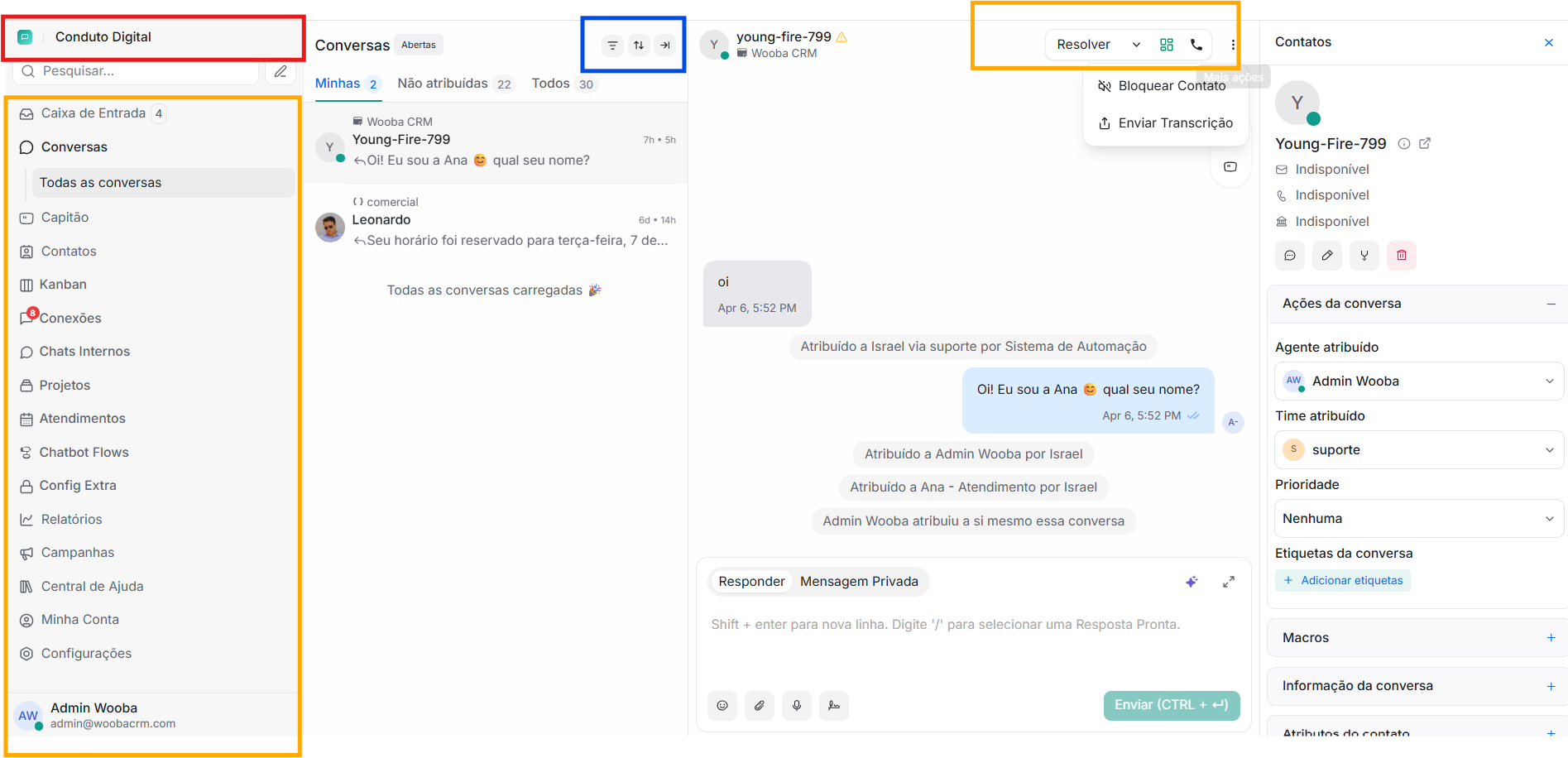
Vamos analisar cada seção numerada individualmente e entender as anatomias do painel.
Conteúdo principal
1. Ícone do Wooba CRM
Clique no ícone do Wooba CRM para acessar o painel a qualquer momento.
2. Controles da barra lateral
De cima para baixo:
-
Conversas: Veja suas conversas (pessoas que estão contatando/você contatou)
-
Contatos: Veja contatos (pessoas que já contataram você no Wooba CRM + os que você adicionou manualmente)
-
Relatórios: Veja relatórios (estatísticas sobre suas conversas e tudo relacionado)
-
Campanhas: Crie uma campanha (para contatos proativos com clientes)
-
Central de Ajuda: Crie uma Central de Ajuda
-
Configurações Vá para Configurações da Conta
3. Controles da barra lateral – conjunto dois
De cima para baixo:
-
Ícone 1: Leia nossos documentos para resolver dúvidas relacionadas ao produto
-
Ícone 2: Veja notificações
-
Ícone 3: Vá para configurações do perfil pessoal
4. Visualização atual
Mostra a organização/empresa conectada para a qual você está recebendo mensagens de clientes. Se você tiver duas organizações/contas conectadas a um único e-mail, pode alternar entre suas contas aqui.
5. Itens conectados
Nesta seção, você pode ver todas as caixas de entrada conectadas e recursos habilitados do Wooba CRM. Vamos entendê-los um por um.
-
Conversas
-
Todas as Conversas: Todas as conversas que sua conta recebeu.
-
Menções: Conversas onde seus colegas de equipe mencionaram você.
-
Não atendidas: Conversas sem uma única resposta.
-
-
Equipes
- As equipes internas que você criou para trabalhar colaborativamente.
-
Caixas de entrada
- Caixas de entrada são canais que você conectou à sua conta do Wooba CRM. Você pode clicar em qualquer caixa de entrada a qualquer momento para ver apenas as conversas provenientes dessa caixa de entrada.
-
Etiquetas
- Suas etiquetas criadas para organizar suas conversas.
6. Conversas
Esta será a parte mais utilizada do painel. Vamos olhar cada parte separadamente.
-
Barra de pesquisa
- Digite uma palavra-chave que você lembra de uma conversa ou o nome do contato para exibir uma lista de resultados correspondentes.
-
Mudar layout do painel
- Escolha como deseja visualizar seu painel do Wooba CRM. Você pode optar por ocultar sua fila de chat, dando mais espaço à sua janela de chat.
-
Filtrar conversas
- Escolha entre vários filtros para ver apenas as conversas que você precisa ver.
-
Lista de conversas
-
Esta seção lista suas conversas cronologicamente (mais recente/última recebida no topo).
-
Você pode alternar entre as abas "Minhas", "Não atribuídas" e "Todas" para ver respectivamente as conversas atribuídas a você, as conversas sem agente atribuído cuidando delas, ou todas.
-
Cada cartão de conversa mostra a caixa de entrada/canal de onde vem a conversa, agente atribuído, última mensagem enviada, carimbo de tempo e etiquetas associadas.
-
7. Informações básicas do cliente
Nome do cliente, seguido pelo canal de onde ele contatou você.
8. Caixa de resposta
Digite aqui para enviar uma mensagem ao seu cliente. Você pode formatar texto rico, inserir emojis, anexar arquivos ou até mesmo gravar uma nota de voz.
Se você mudar para a aba de Nota Privada, pode enviar mensagens privadas para seus colegas de equipe e discutir dúvidas de clientes antes de responder à conversa.
Você também pode expandir sua caixa de texto clicando no ícone no lado superior direito da Caixa de Resposta.
9. Ações da conversa
Ícones vistos da esquerda para a direita:
-
Silenciar
- Silencie uma conversa para parar de receber notificações da mesma.
-
Enviar transcrição
- Envie a transcrição completa do chat para o cliente, agente atribuído ou qualquer outro endereço de e-mail.
-
Resolver conversa
- Use quando quiser fechar uma conversa; geralmente usado quando a preocupação associada do cliente foi retificada.
-
Outras opções no menu suspenso:
-
Marcar como pendente
- Usar esta opção envia a conversa para a lista de chats pendentes.
-
Adiar até
- Adie uma conversa quando precisar esperar por um certo período ou por uma resposta do cliente para continuar a conversa, mas não pode fechá-la ainda.
-
10. Detalhes do contato
Uma visão concisa de todas as informações disponíveis do contato seguida por estas 4 opções:
-
Nova mensagem
-
Editar contato
-
Mesclar contato
-
Excluir contato
Você também pode clicar no ícone ao lado do nome do contato para obter uma visão expandida dos detalhes do contato e ver quaisquer notas de contato relacionadas.
11. Ações da Conversa
-
Agente Atribuído
- Use este menu suspenso para ver a lista de agentes em sua conta e selecionar um para atribuir a conversa a eles.
-
Equipe Atribuída
- Use este menu suspenso para ver a lista de equipes internas em sua conta e selecionar uma para atribuir a conversa a eles.
-
Etiquetas da Conversa
- Clique em "+Adicionar Etiquetas" para ver a lista de etiquetas em sua conta e selecionar as que se encaixam.
12. Macros
Expanda esta seção para ver a lista de macros que você configurou para sua conta. Uma macro é um conjunto de ações salvas sequenciais, como rotular uma conversa, enviar uma transcrição por e-mail, enviar um anexo, etc., que você pode definir nas Configurações do Wooba CRM. Quando você seleciona uma Macro e a executa, pode realizar uma sequência de ações pré-definidas com um clique.
13. Informações da Conversa
Expanda esta seção para ver as "demografias" da conversa.
14. Atributos do Contato
Expanda esta seção para ver e aplicar atributos personalizados da conta que podem ser definidos nas Configurações da Conta.
15. Conversas Anteriores
Expanda esta seção para obter uma lista de todas as conversas anteriores associadas ao contato.
Boas práticas
Familiarize-se com o painel do Wooba CRM para otimizar seu fluxo de trabalho e melhorar o atendimento ao cliente. Use etiquetas e macros para organizar e automatizar tarefas repetitivas.
Próximo passo
Sentindo-se confiante sobre o painel? Isso provavelmente levou 5 minutos! Vamos entender todos os recursos principais a seguir. Vá para a Aula 3A agora.
Artigos relacionados
-
Como configurar uma campanha no Wooba CRM
-
Guia para criar uma Central de Ajuda
-
Otimizando o uso de etiquetas no Wooba CRM